
















Miten luoda koruja 3D-malleja Rhino, Flamingo ja TechGems? Ja joidenkin digitaalisten maalausten esteettiset tapaukset

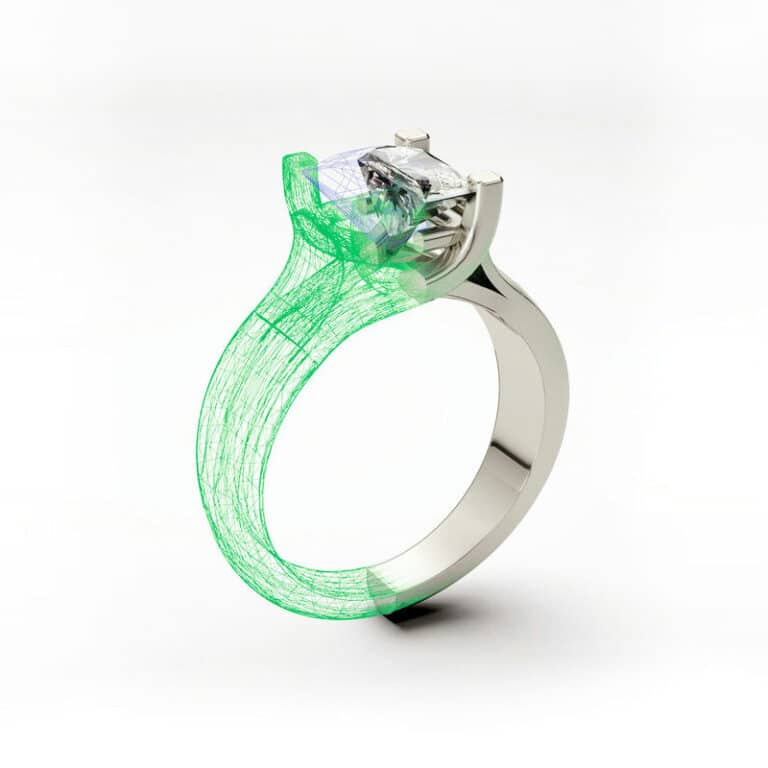
Opi tekemään korumalleja Rhino-, Flamingo- ja TechGems-ohjelmilla. Tässä oppaassa opetetaan, miten voit käyttää näitä työkaluja yksityiskohtaisten renderöintien luomiseen riipuksista, rannekoruista ja muista koruista. Oppaassa käsitellään NURBS-mallinnusta, materiaaliasetuksia, valaistustehosteita ja renderointivinkkejä. Sopii erinomaisesti korusuunnittelijoille, -liikkeille ja verkkokaupan myyjille, jotka haluavat tehdä realistisia ja houkuttelevia koruvisualisointeja.

Miten luoda koruja Renderings Rhino, Flamingo, ja TechGems? Ja esteettinen katsaus joihinkin digitaalisiin maalauksiin

Rhino 3D:n, Flamingon, TechGemsin ja niiden korusuunnitteluvaikutusten ymmärtäminen

Johdanto:

Mitä jos voisit herättää korumallisi henkiin upeiden 3D-versioiden avulla? Tässä oppaassa näytetään, miten voit käyttää Rhino 3D:tä, Flamingoa ja TechGemsia ammattimaisten korurenderöintien luomiseen. Opi, miksi nämä työkalut ovat korusuunnittelijoille välttämättömiä ja miten hallitset ne yksityiskohtaisten riipusten, rannekorujen ja muiden yksityiskohtien luomiseen. Tutustu vaiheittaiseen prosessiin, jossa käytetään Rhinoa mallintamiseen, Flamingoa renderöintiin ja TechGemsia realististen jalokivien lisäämiseen.

sterlinghopea 3D korut Rendering_1 tapaukset

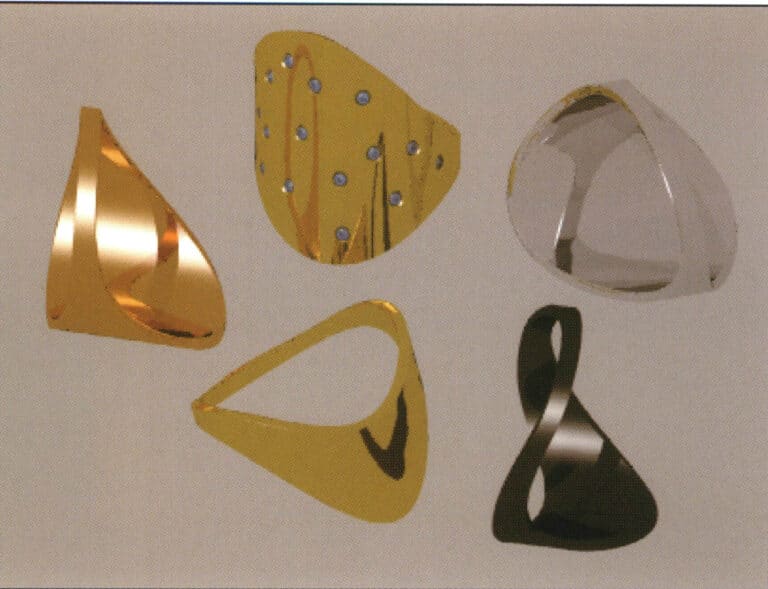
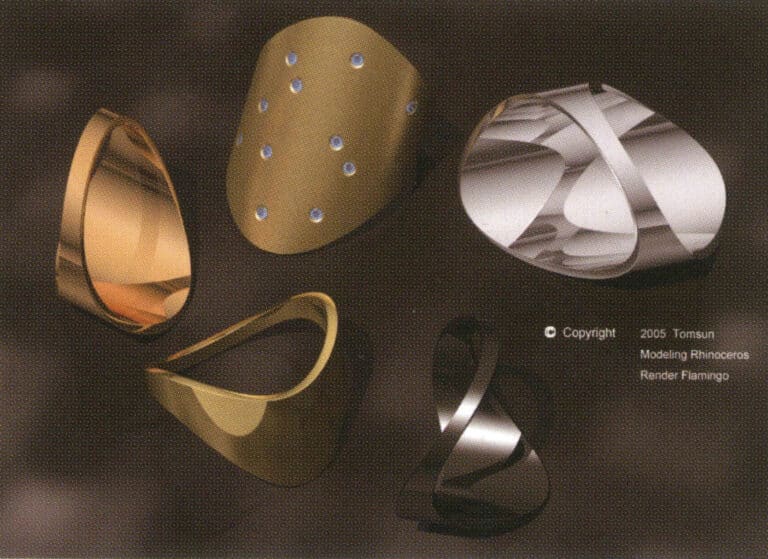
Lopullinen renderointi
Sisällysluettelo

Jakso I Korusuunnittelun renderöintien luominen Rhino-ohjelmalla

1. Rhino 3D:n oppiminen

Ammattimaisena teollissuunnitteluohjelmistona Rhinoa käytetään nykyään laajalti eri teollisuudenaloilla, kuten huonekalu-, elektroniikka-, auto-, ilmailu-, avaruus- ja koruteollisuudessa. Siitä on tullut ohjelmistotaito, joka kaikkien alojen suunnittelijoiden on hallittava. Se on helppo oppia ja kätevä käyttää, ja sen periaatteet perustuvat yleisimmin käytettyihin ja tarkkoihin NURBS-pintaperiaatteisiin.

NURBS on kansainvälisesti tunnustettu teollisen tason tarkkuusstandardi. Se eroaa polygoniverkkomalleista siinä, että NURBS-pinnoilla voidaan rakentaa malleja käyrän kaarevuuden ja koon tarkkuuden perusteella ilman liiallisia verkkolankakehyksiä muodon rajoittamiseksi. Tämä säästää epäilemättä liukulukuoperaatioiden määrää ja voi saavuttaa riittävän tarkkoja pintoja minimaalisella NURBS-käyrien yhdistelmällä. NURBS-pinnat voidaan asettaa renderöinnin aikana hyvin korkeaan renderöintitarkkuuteen, mikä poikkeaa silmistä.

3ds Maxin ruudukkoviivat
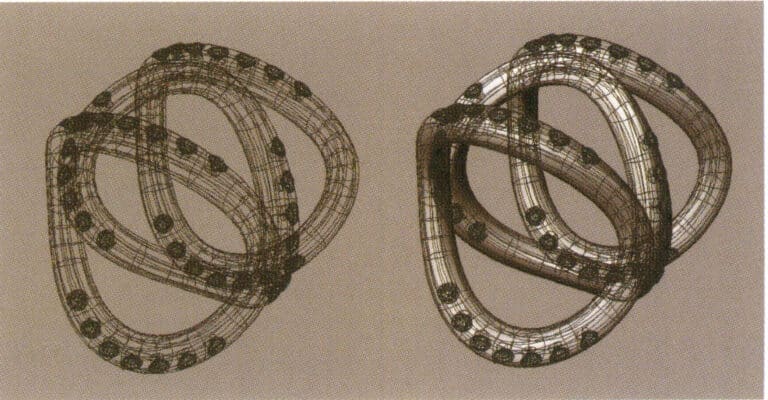
Sarvikuono

Sarvikuono

Rinon NURBS-pinnat

Rinon NURBS-pinnat


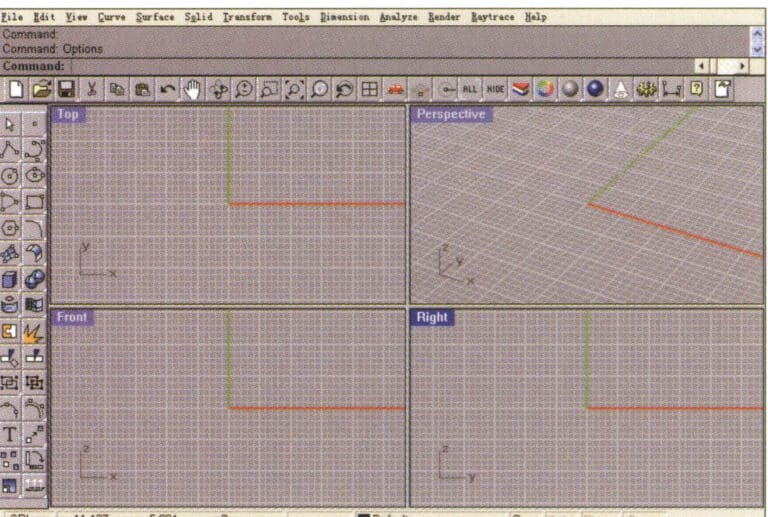
Rhinon käyttöliittymä

Rhinon käyttöliittymä on samanlainen kuin muiden 3D-ohjelmistojen, kuten 3D Studio MAXin, AutoCADin, Mayan ja Softimagen. Se on jaettu karkeasti viiteen alueeseen, joista kukin palvelee omaa tarkoitustaan, kuten alla olevassa taulukossa on esitetty:

Rhinon rajapinta-alue

Liitäntäalue Ohjeet
Valikko Työskentely komentojen, asetusten ja ohjetiedostojen kanssa
Työkalurivi Komentojen ja vaihtoehtojen käytön pikanäppäimet
Näkymät 3D-mallien ja 2D-käyrien näyttäminen piirustuksessa eri näkymissä
Komentorivi Luettelo suoritetuista komennoista ja niitä vastaavista tiedoista
Tilapalkki Syöttöpisteiden koordinaattien, kohteen tilan ja vaihtovalintojen näyttäminen.
Rhino'n käyttöliittymä

Rhinon käyttöliittymä


(1) Menu

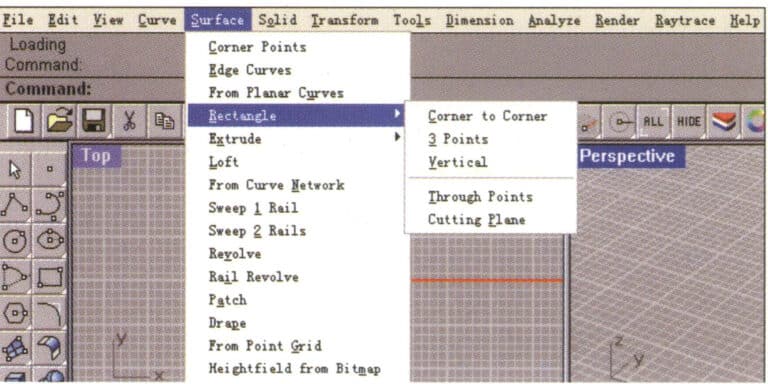
Valikko sijaitsee käyttöliittymän ylimmällä tasolla, ja suurin osa Rhinon komennoista on järjestetty pudotusvalikoiksi. Voit suorittaa komennon napsauttamalla suoraan komentokohdetta. Toiminta on seuraava:

Sarvikuono Menu

Sarvikuono Menu


(2) Työkalurivi

Rhinon työkalupaletissa on painikkeita komentojen nopeaa suorittamista varten. Voit sijoittaa kelluvan työkalupaletin mihin tahansa näkymään tai telakoida sen piirtoalueen reunaan.

Kun Rhino käynnistyy, se upottaa yleisen työkalurivin (painikkeet tallennusta ja näkymän hallintaa varten jne.) piirtoalueen yläreunaan ja muokkaustyökalurivin (painikkeet valintaa ja kopiointia varten jne.) piirtoalueen vasemmalle puolelle.

Työkaluvihjeiden tehtävänä on näyttää kunkin työkalun nimi ja toiminto. Jos siirrät kursorin työkalupainikkeen päälle liikuttamatta sitä, näkyviin tulee keltainen työkaluvihje, jossa näkyy komennon nimi. Rhinossa on monia työkalupainikkeita, joilla voi suorittaa kaksi komentoa, ja työkaluvihje näyttää molempien komentojen pikanäppäimet ja komentojen nimet.

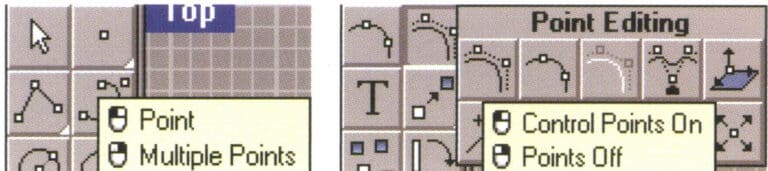
Monia työkaluja, joissa on pudotettavat työkalupainikkeet, voi avata työkalupalkissa. Ponnahdusikkunapalkin työkalut kuuluvat yleensä samaan työkalutyyppiin, ja hiiren napsautuksen jälkeen painike vetäytyy automaattisesti takaisin.

Valkoinen kolmio on ponnahdusikkunapainikkeen oikeassa alakulmassa. Voit avata työkalupalkin painamalla painiketta hiiren vasemmalla painikkeella ja pitämällä sitä painettuna.

Kehotuslaatikko

Kehotuslaatikko

Ponnahdusikkunapainike ja ponnahdusikkunapalkki

Ponnahdusikkunapainike ja ponnahdusikkunapalkki


(3) Näkymä

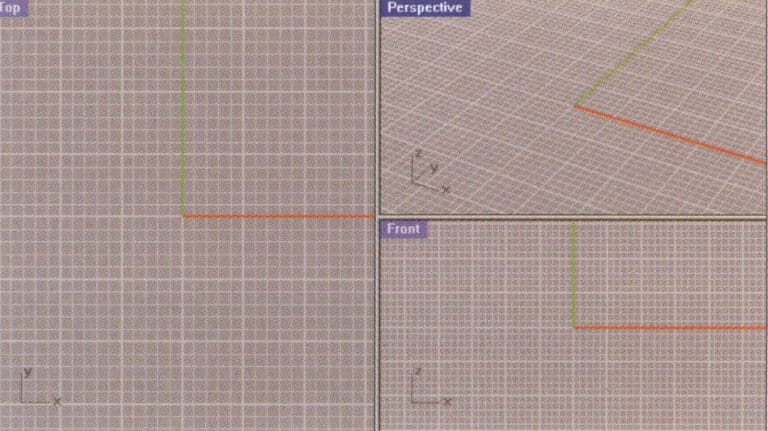
Näkymä on alue, joka näyttää käsiteltävän kohteen projektion ja perspektiivin. Oletusasetuksena on neljä näkymää, jotka on jaettu ylä-, etu-, oikea- ja perspektiivinäkymiin. Voit siirtää tai muuttaa näkymän kokoa vetämällä näkymän otsikkopalkkia tai reunoja. Jokaisella näkymällä on oma perustasonsa ja projektiomenetelmänsä. Uusia näkymiä voidaan luoda ja nimetä uudelleen tai näkymien asetukset voidaan määritellä uudelleen.

Kaksoisnapsauta näkymän otsikkosaraketta hiiren vasemmalla painikkeella vaihtaaksesi pienen näkymän suureksi, joka täyttää koko piirtoalueen.

Vaihda pieni näkymä suureen näkymään

Vaihda pieni näkymä suureen näkymään


(4) Komentorivi

Komentorivi on alue, johon syötetään komentoja tai näytetään suoritettujen komentojen nimet. Se voidaan sijoittaa näkymäalueen ylä- tai alapuolelle. Järjestelmän oletuskomentorivi voi näyttää kolme riviä komentoja.

Komentorivi

Komentorivi


(5) Osavaltion asianajajayhdistys

Tilapalkki näkyy käyttöliittymän alareunassa, ja sen tehtävänä on näyttää syöttöpisteen koordinaatit, objektin tila, vaihtoehdot jne. Tilapalkissa on myös tehokas ominaisuus, jonka avulla se voi napsahtaa nykyiseen toiminta-alueeseen, mikä on erittäin hyödyllistä kohteiden tarkassa määrittämisessä.

2. Flamingon oppiminen

Rhino 3D:n renderöintijärjestelmä on hyvin rajallinen. Verrattuna muihin 3D-ohjelmistoihin, kuten 3ds Maxiin ja Mayaan, renderöinti on Rhino 3D:n heikoin lenkki. Meidän ei kuitenkaan tarvitse olla huolissamme Rhinon renderöintiin liittyvistä ongelmista. Kun virallinen Rhino 2.0 julkaistiin, AccuRenderin julkaisema renderöintilaajennus Flamingo korvasi Rinon renderöintiominaisuudet ja paransi huomattavasti Rinon renderöintijärjestelmää, ja renderöinnin laatu oli myös poikkeuksellinen.

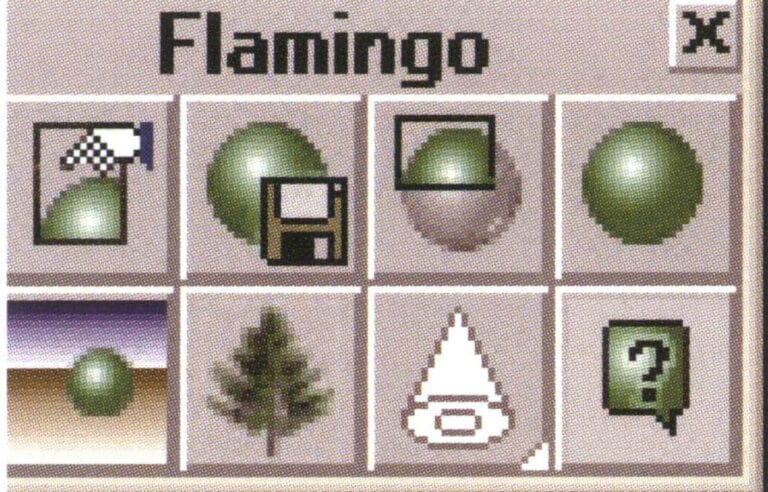
Flamingon renderöintijärjestelmä on sulautettu moduuli, jota kutsumme perinteisesti laajennukseksi. Flamingoa voidaan käyttää vain, kun se on upotettu Rhino-alustaan, joten se on asennettava ensin. Tässä käyttämäni versio on Flamingo 1.0, ja vasemmassa kuvassa on Flamingon tärkeimmät komentokuvakkeet.

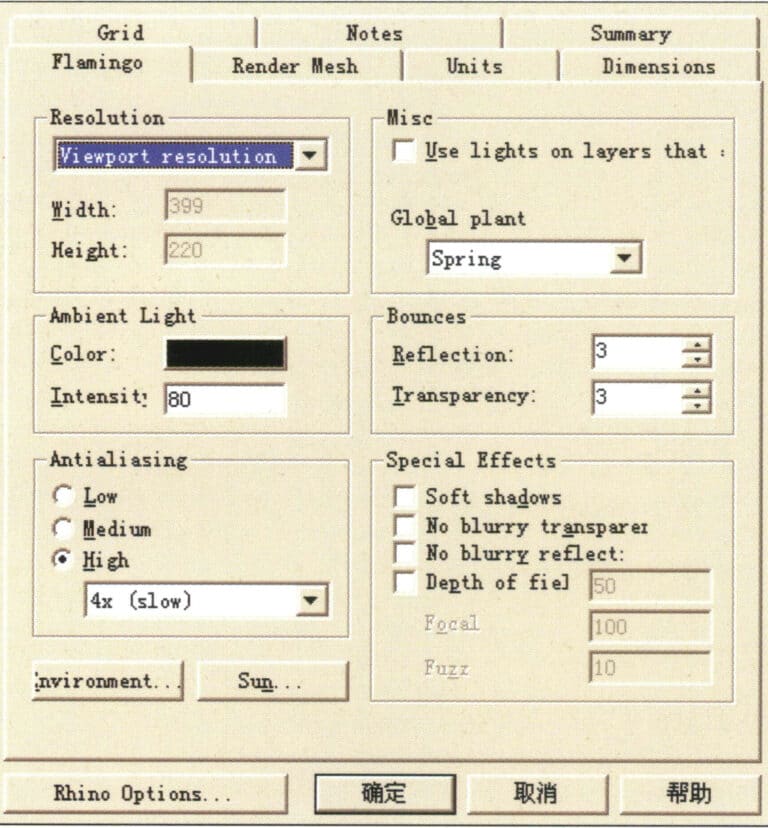
Astu sisään Flamingon renderöintiasetusten järjestelmään. Avaa asiakirjan ominaisuuksien paneeli valitsemalla Render-valikosta Ominaisuudet-komento ja ota kukin renderöintiparametri käyttöön asiakirjan ominaisuuksien pääpaneelissa valitsemalla Flamingo-vaihtoehto.

Flamingo-komentokuvake

Flamingo-komentokuvake

Renderer Flamingo

Renderer Flamingo

Valtion asianajaja

Valtion asianajaja


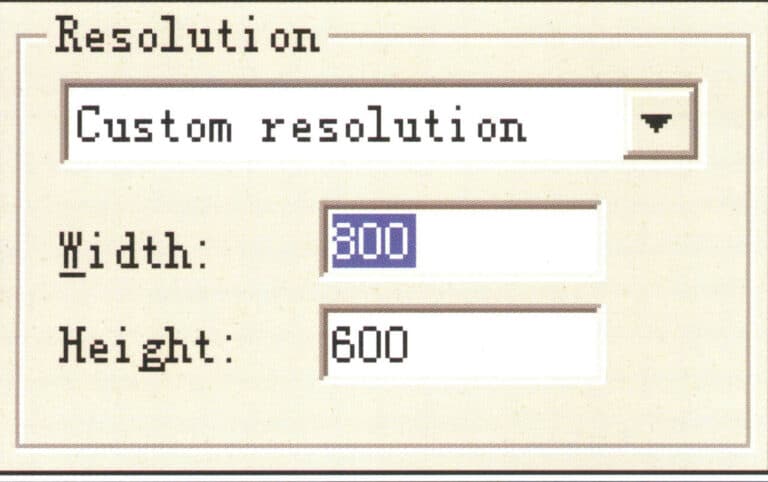
(1) Ratkaisuvaihtoehdot

Näkymän resoluutio - antaa käyttönäkymän todellisen koon renderöintikoon, joka liittyy monitorin todelliseen näyttökokoon ja käyttöikkunan kokoon; tässä se on järjestelmän oletustila.

Mukautettu resoluutio - tarjoaa manuaalisen renderöintikoon, jolloin lukijat voivat säätää renderöintikokoa omien vaatimustensa mukaan. Järjestelmä tarjoaa myös kolme muuta yleisesti käytettyä kokoa, jotka voidaan asettaa tarpeen mukaan.

Flamingon renderöintiasetukset

Flamingon renderöintiasetukset


(2) Muut vaihtoehdot

Käytä valoja - järjestelmässä on sisäänrakennettu valaistus; tarkista, että se on päällä.

Global Plant - globaalit asetukset tarjoavat valaistuksen eri ilmastoille.


(3) Ympäristövalon vaihtoehdot


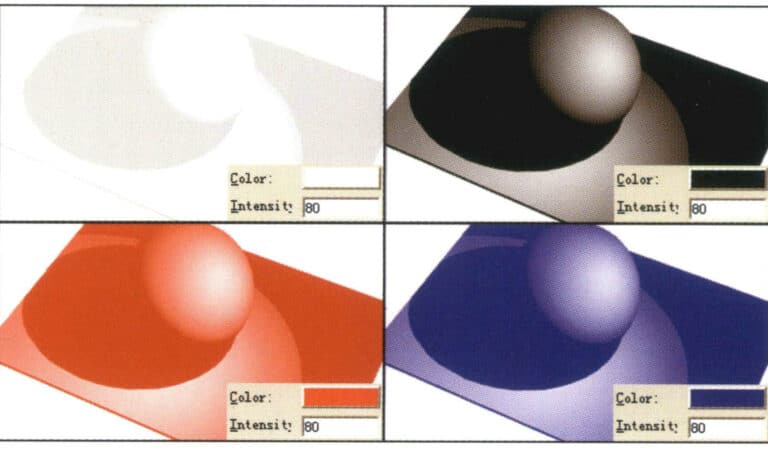
Väri
-valon väri. Oletusarvoisesti järjestelmä on asetettu mustaksi. Lukijat voivat säätää vastaavaa väriä, ja kun väri muuttuu, renderointitulos muuttuu valon värin mukaan, kuten alla olevassa kuvassa näkyy.


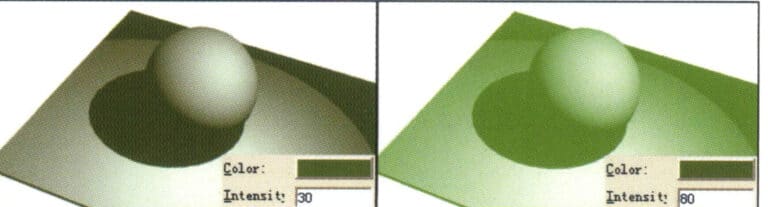
Tuen intensiteetti
-valon tiheys. Yksinkertaisesti sanottuna se tarkoittaa valon voimakkuutta. Järjestelmä antaa numeerisia muutoksia; mitä suurempi arvo, sitä voimakkaampi on valon väri. Kun valon väri on musta, se ei edusta valoa, eikä valon väri ja tiheys muutu.

Color - Valon väri

Color - Valon väri

Intensiteetti - valon tiheys

Intensiteetti - Valon tiheys


(4) Ponnahdukset Vaihtoehdot

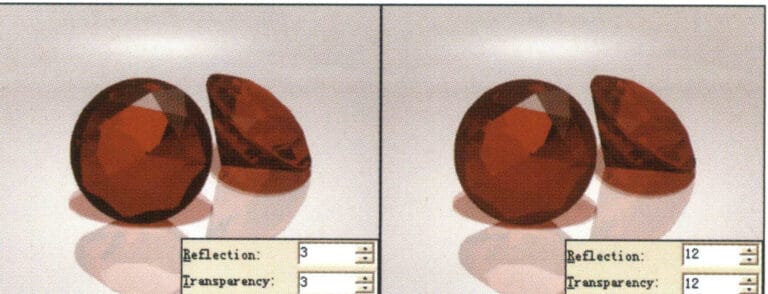
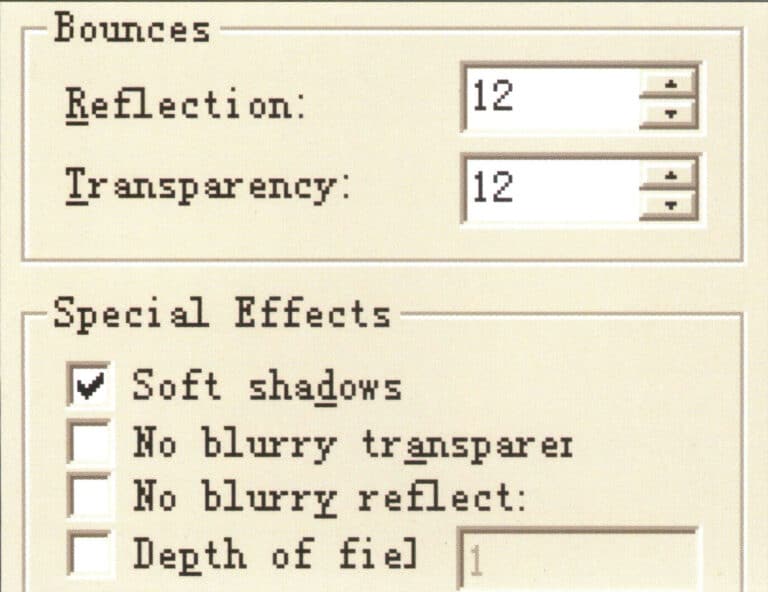
Pohdinta-- Pohdintavaihtoehdot. Voit määrittää valon heijastusten määrän; mitä suurempi on valon taittumisarvo, sitä useammin valo kimpoaa objektin sisällä, mikä näkyy selvimmin läpinäkyvissä materiaaleissa.

Läpinäkyvyys - valon heijastusten määrä. Mitä korkeampi heijastusarvo on, sitä rikkaammat värit ja kerrokset kuvassa ovat, mikä näkyy selvimmin läpinäkyvissä materiaaleissa. Bounce-arvo liittyy heijastus- ja taittumisarvoihin, ja järjestelmä tarjoaa manuaalisen säädön vapaata hallintaa varten.

Pomppii vaihtoehtoja

Pomppii vaihtoehtoja


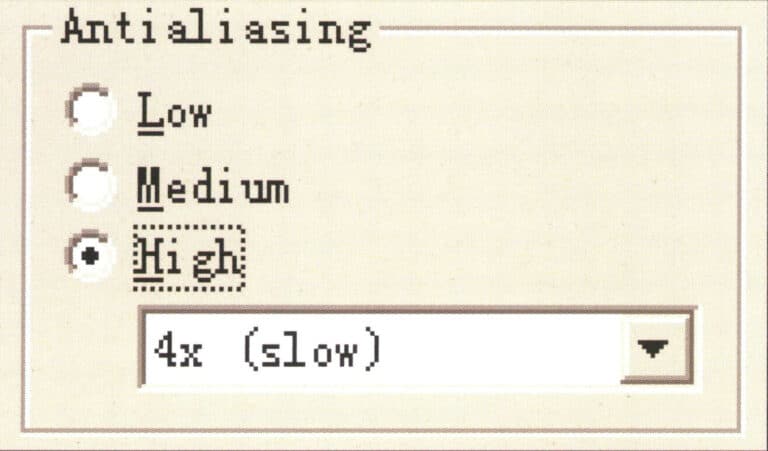
(5) Tasoitusta estävät vaihtoehdot

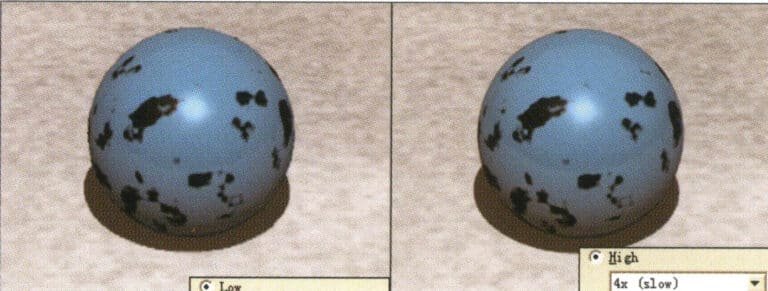
Matala - Alhainen tasoitusta vähentävä vaikutus: Näkyvät rosoiset reunat kuvassa.

Medium - Keskisuurta tasoitusta: Säröiset reunat ovat vähemmän havaittavissa.

Korkea (4x) - Korkea tasonsäätö (4x): Tasaisemmat reunat (suositellaan testirenderöintiin).

Korkea (6x) - Korkea tasonsäätö (6x): Sileät reunat.

Korkea (8x) - Korkea tasonsäätö (8x): Erittäin sileät reunat (suositellaan lopullista renderöintiä varten).

Antialiasing-vaihtoehdot

Antialiasing-vaihtoehdot


(6) Erikoistehosteet (Erikoistyökalut) -vaihtoehdot:

Pehmeät varjot: Kun valintaruutu on pois päältä, varjot ovat kovia, mikä osoittaa suoraa valaistusta; kun valintaruutu on päällä, varjot ovat pehmeitä, mikä osoittaa epäsuoraa valaistusta, mikä lisää painottomuuden tunnetta kuvassa ja simuloi esineiden todellisia varjoja tosielämässä; kun valintaruutu on päällä, renderöintiaika pitenee, älä ota käyttöön testirenderöinnin aikana, valitse vaatimusten mukaan lopullisen renderöinnin aikana.

Ei läpinäkyvää epätarkkuutta - Kun valintaruutu on valittuna, läpinäkyvää epätarkkuutta ei synny.

Ei epäselvää heijastusta - Kun tämä on valittuna, läpinäkyvää heijastusta ei synny.

Syväterävyys - Syväterävyysvaihtoehto. Käytetään simuloimaan todellisuuden vaikutusta tarkennuksen ja epätarkkuuden välillä. Kun se on valittuna, renderöintiaika kasvaa geometrisesti; älä ota sitä käyttöön testirenderöinnin aikana; valitse se vaatimusten mukaan lopullisen renderöinnin aikana.

Focal (kameran polttoväli) - Arvoa voidaan muuttaa tarpeen mukaan.

Fuzz (epätarkkuuden laatu) - arvoa voidaan muuttaa tarpeen mukaan.

Erikoistehosteet (Erikoistyökalut) -vaihtoehdot

Erikoistehosteet (Erikoistyökalut) -vaihtoehdot


(7) Ympäristövaihtoehdot

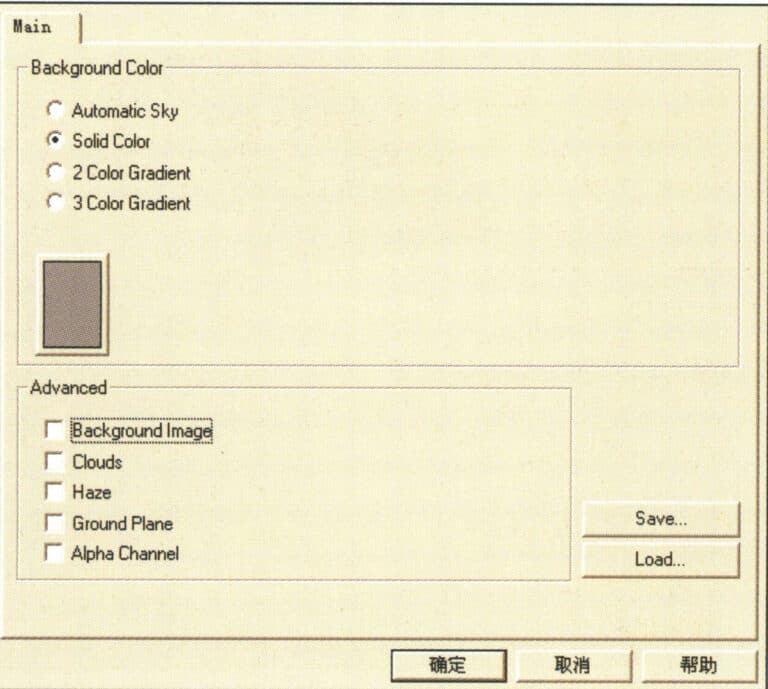
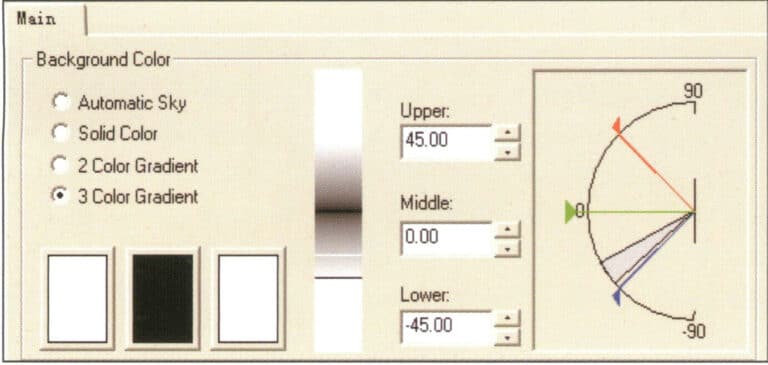
Taustan väri- Taustan väri Valonlähde:

Automaattinen taivas - Automaattinen taivaanvalo. Järjestelmä mukauttaa taivaanvalon lähteen, eikä tämän valonlähteen väriä voi muuttaa tässä; sitä voi muuttaa vain kohdassa Ambient Light.

Solid Color (1-värinen valo) - säädettävä valonlähteen väri, järjestelmän oletusvaihtoehto.

2 Color Gradient (2 valon väriä) - Tarjoaa kaksi säädettävää valonlähteen väriä.

3 värisävy - Tarjoaa kaksi säädettävää valonlähteen väriä.

(Kohtauksen värin muuttaminen voi aiheuttaa vaihtelua kohtauksen kohteiden kirkkaudessa ja värissä; säädä tarpeen mukaan.)

Ympäristövaihtoehdot

Ympäristövaihtoehdot


(8) Lisäasetukset

Taustakuva - Aseta kuva kohtauksen taustakuvaksi.

Pilvet: Aseta näyttämö pilviefekteillä.

Haze - Säädä näyttämö savutehosteella.

Ground Plane - Aseta kohtauksen horisontti.


(9) Flamingon materiaalikirjasto

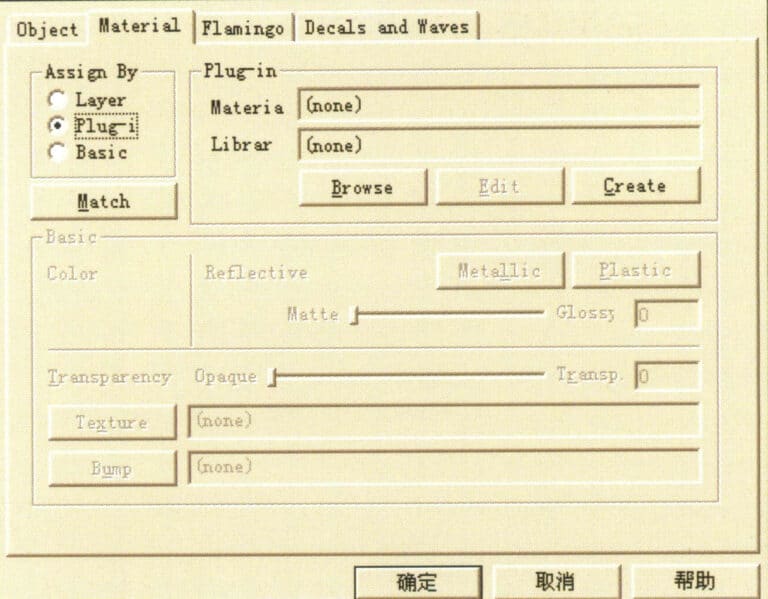
Valitse ensin objekti ja valitse sitten valikosta Muokkaa > Objektin ominaisuudet (tai napsauta kuvaketta kelluvassa työkalupaneelissa), jolloin pääset materiaalikirjasto-valintaikkunaan ja valitse Materiaali-vaihtoehto:

Kohteen ominaisuudet -valintaikkuna

Kohteen ominaisuudet -valintaikkuna

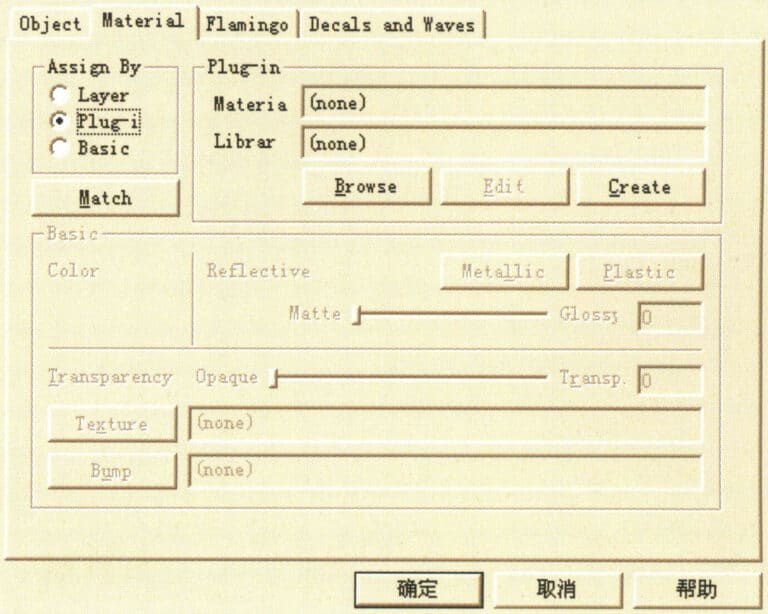
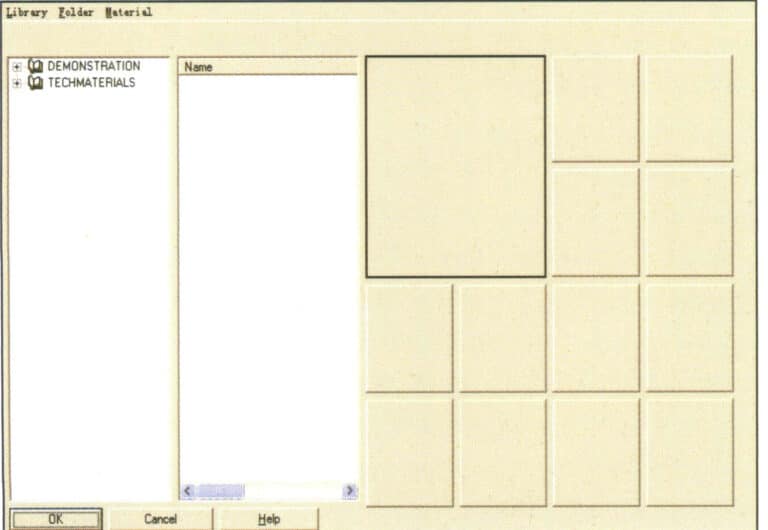
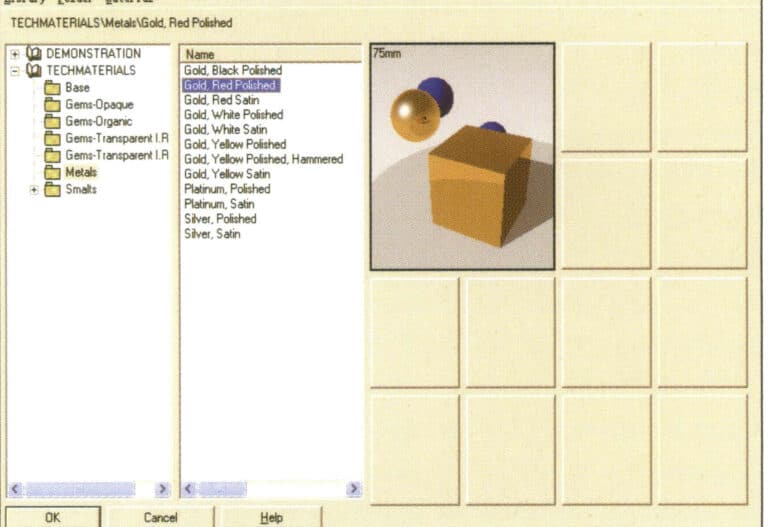
Siirry Materiaali-osioon, valitse Assign By > Plug-in ja siirry sitten Materiaalikirjasto -valintaikkunaan napsauttamalla Selaa.
Materiaalikirjaston valintaikkuna

Materiaalikirjaston valintaikkuna

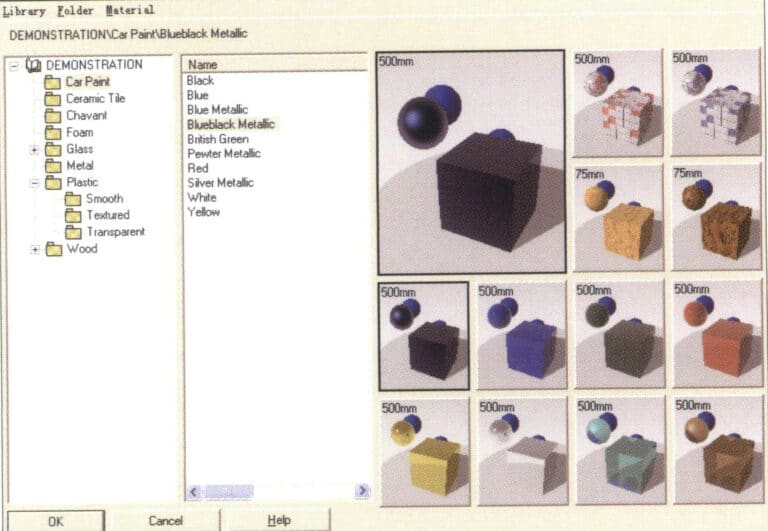
Flamingo-renderöijä tarjoaa meille erilaisia materiaalivaihtoehtoja, ja Demonstration-kohdan pudotusvalikossa näkyvät eri materiaalien nimet. Kun olet syöttänyt materiaalin nimen, oikealla näkyy materiaaliefekti. Valitse vastaava materiaalin nimi ja napsauta OK-painiketta lisätäksesi materiaaliominaisuudet valittuun objektiin.

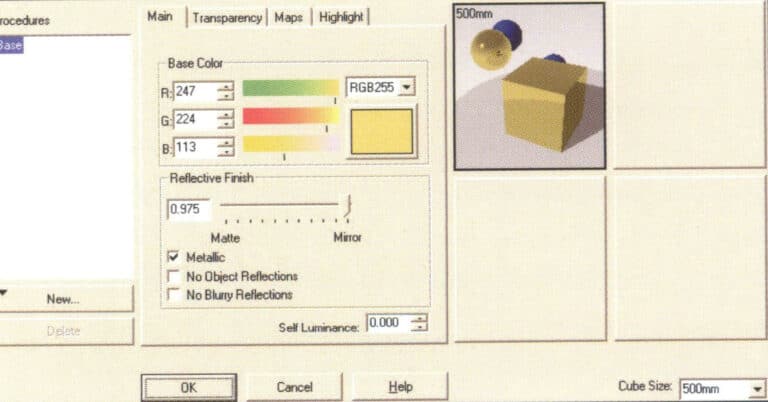
Kun olet määrittänyt materiaalin objektille, voit napsauttaa Muokkaa-painiketta siirtyäksesi Flamingo-editorin materiaalivalintaikkunaan, jossa on väriasetukset, heijastus- ja taittumisarvoasetukset, objektin tekstuurin valaistusominaisuudet jne. Voit säätää näitä tarpeen mukaan ennen vahvistamista.

Materiaalieditorin valintaikkuna

Materiaalieditorin valintaikkuna

3. Oppiminen TechGems

Korujen lisäosan TechGems syntyminen on tarjonnut korusuunnittelijoille laajemman mielikuvituksellisen tilan. TechGemsin sisältämät erilaiset jalokivimallit, äskettäin lisätyt monitoimikomennot ja ainutlaatuinen kohtauksen syöttö ovat helpottaneet suunnittelijoiden tuotannon tehokkuutta; tarjolla on myös ammattimaisia korujen valaistustehosteita, ammattimaisia korumateriaalimoduuleja ja niin edelleen. Alan ammattilaiset ovat pitäneet sitä ammattimaisena koruliitännäisenä TechGemsin alkuperäisestä 1.1-versiosta lähtien, ja sitä on päivitetty sen toiminnallisuuden parantamiseksi.
TechGems-päämoduulin kuvake

TechGems-päämoduulin kuvake

TechGems

TechGems

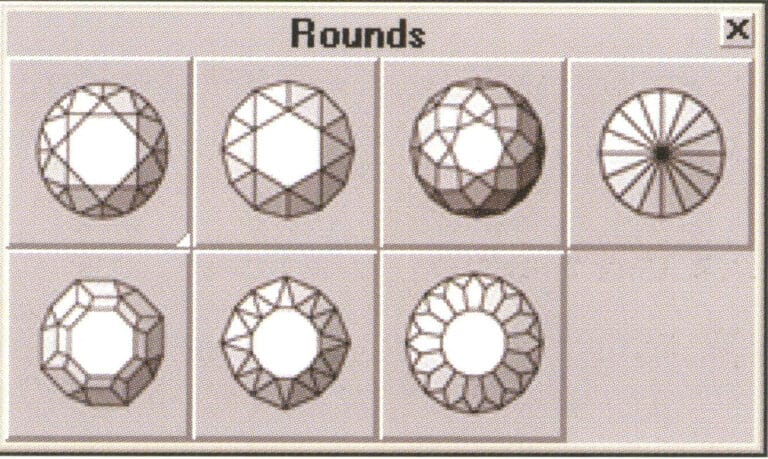
TechGems erilaisia pyöreitä jalokivimalleja

Pyöreä timanttimalli kuvake

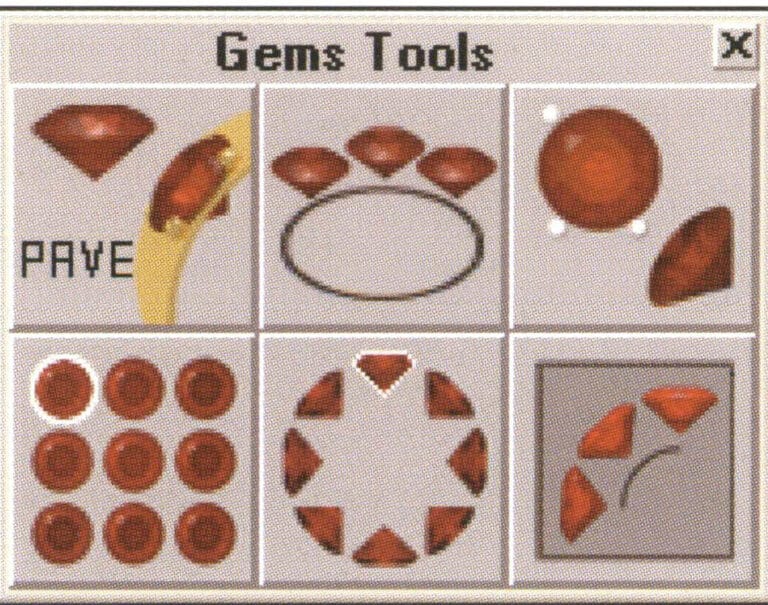
TechGemsissä on kuusi työkalujen muokkauskomentoa.

Gem Tool -kuvakkeet

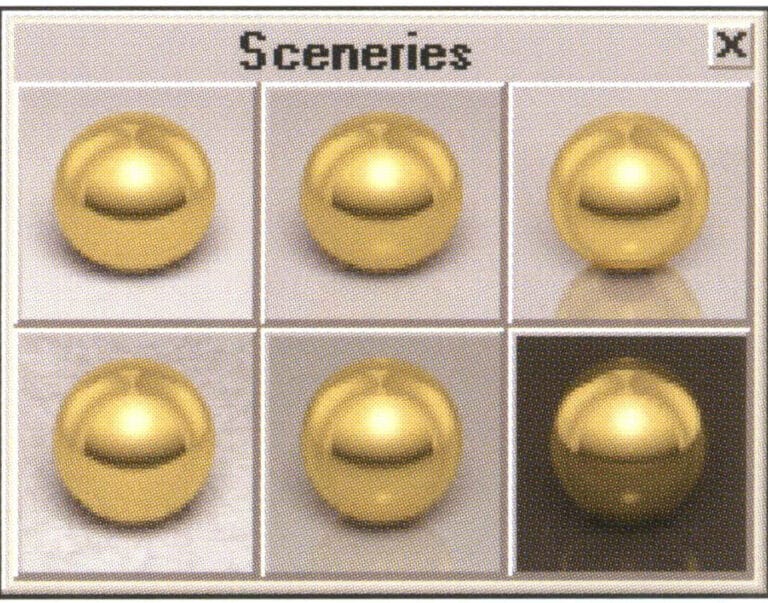
TechGems 1.1 tarjoaa kuusi kohtausvaihtoehtoa.

Säädettävä kohtaustiedoston kuvake

4. Korusuunnittelun tehosteiden renderöinti Rhino-alustalla yhdessä Flamingon ja TechGemsin kanssa.

Tässä luvussa annetaan yksityiskohtainen, vaiheittainen esimerkki, joka auttaa lukijoita ymmärtämään, miten korurenderöintejä luodaan Rhino-alustalla Flamingo-renderöijän ja TechGems-lisäosan avulla.

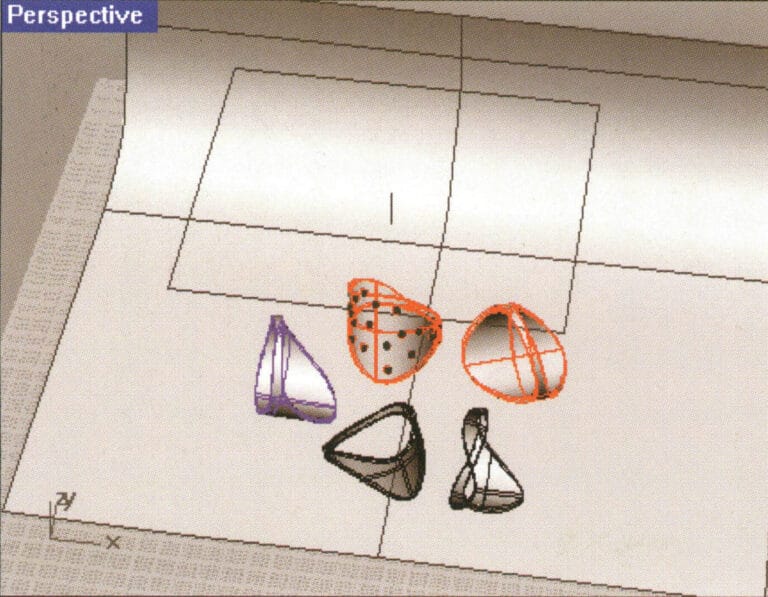
Avaa Rhino-järjestelmä ja avaa RIO.3dm-tiedosto nähdäksesi renkaan yhdistetyn mallin. Suunnittelu- ja mallinnusprosessia ei kuvata tässä luvussa, joten siirrytään yhdessä renderöinnin maailmaan.

Valitse valikko Render > Render-komento (tai napsauta kuvaketta kelluvassa työkalupaneelissa), jolloin renderöinti-ikkuna avautuu. Määrittämättä kohteelle mitään materiaalia Rhino-järjestelmä tarjoaa oletuksena kipsimateriaalin, joka renderöityy hyvin nopeasti, vaikka kuvanlaatu on yleensä heikko.

Kohteen näkymä

Kohteen näkymä

Vaihda renderöintimoottoria, valitse valikko Renderöinti > Nykyinen renderöijä > Flamingo ja valitse sitten uudelleen renderöintiä varten valikko Renderöinti > Renderöintikomento (tai napsauta kuvaketta kelluvassa työkalupaneelissa). Renderöinnin valintaikkuna avautuu (tässä vaiheessa lukijat huomaavat, että renderöintinopeus on huomattavasti hitaampi kuin Rinon oletusarvoinen renderöintimenetelmä).
4.1 Esineiden varustaminen metallisella tekstuurilla

Valitse ensin yksi edellisen sivun kuvan rengaspinnoista ja valitse sitten valikosta komento Muokkaa > Objektin ominaisuudet (tai avaa Ominaisuudet-valintaikkuna napsauttamalla kelluvan työkalupaneelin kuvaketta).

Napsauta Plug-in-osiossa olevaa Selaa-painiketta siirtyäksesi Material Library -valintaikkunaan.

Laajenna materiaalikirjaston materiaalit (Sinun on asennettava TechGems-liitännäinen, ennen kuin tämä materiaali voi ilmestyä näkyviin. Valitse Metals (Metallit) -materiaaliluokka ja jatka valitsemalla Gold, Red Polished (Kulta, punainen kiillotettu) -metallimateriaali; materiaalin kuvatyyli tulee näkyviin oikealle; vahvista valintaikkuna napsauttamalla OK ja sulje valintaikkuna.

Enter Materiaalikirjasto

Enter Materiaalikirjasto

Valitse muut sormuksen pinnat ja käytä eri metallimateriaaleja samalla tavalla ja anna jalokiville vastaavat materiaalit.

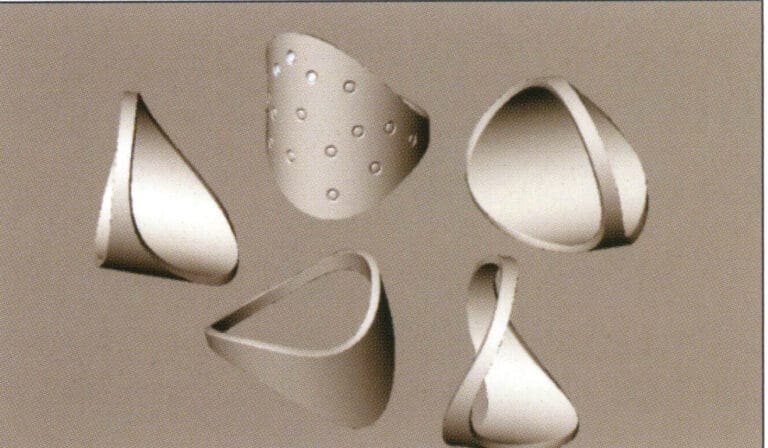
Materiaalin kohdentamisen jälkeen voidaan suorittaa testausrenderöinti. Klikkaa renderöintipainiketta renderöidäksesi.

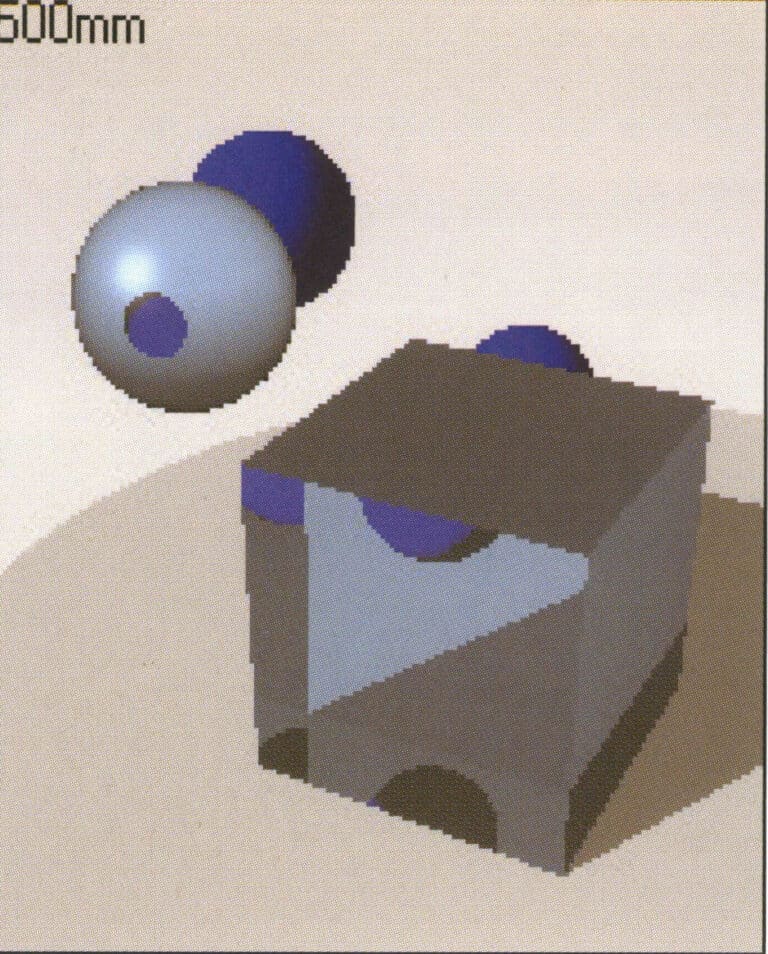
Esineen kipsimateriaali on korvattu metallisella tekstuurilla, jolloin metallipinnan heijastus ja kiilto muuttuvat. Maalauksen taustalla näkyy kuitenkin suuri harmaa alue, koska emme ole vielä lisänneet kohtausasetuksia.

Reinon testirenderöinti

Reinon testirenderöinti

Flamingon testirenderöinti

Flamingon testirenderöinti

Materiaalikirjasto

Materiaalikirjasto

Valitse sopiva materiaali

Valitse sopiva materiaali

Gemstone materiaali tyyli

Gemstone materiaali tyyli

Testirenderöinti

Testirenderöinti

4.2 Näyttämön asettaminen

Valitse Scenery Black Reflexive -kuvake tuodaksesi kohtauksen TechGems-moduuliin.

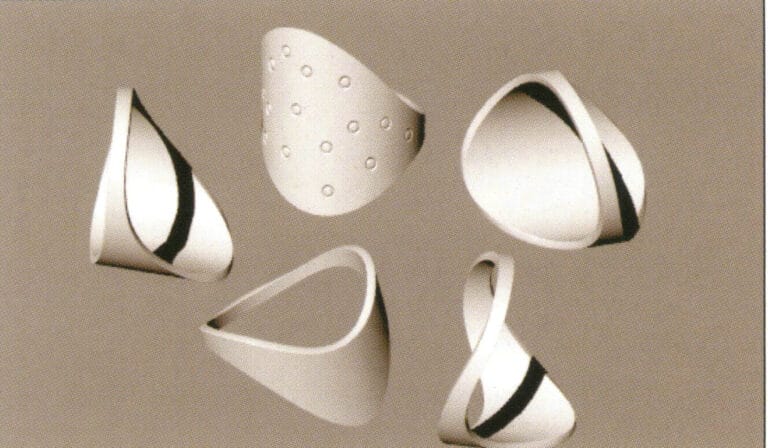
TechGemsin toimittamissa kohtaustiedostoissa on jo määritetty vastaavat kohtausmallit ja valaistus, ja myös materiaaliominaisuudet on määritetty. Meidän on säädettävä kamerakulmaa renderöintikuvan muuttamiseksi ja renderöitävä uudelleen, jotta saamme aikaan vaikutuksen.

Testirenderöinti

Testirenderöinti

Testirenderöinti

Testirenderöinti

4.3 Ympäristöasetukset

Ympäristöasetusten lisääminen voi tehdä esineiden pinnan väreistä ja vaihteluista rikkaampia ja monikerroksisempia, mikä antaa realistisemman näkymän.

Syötä attribuuttieditoriin Flamingo-parametrin ympäristöasetukset, valitse 3 Color Gradient ja säädä.

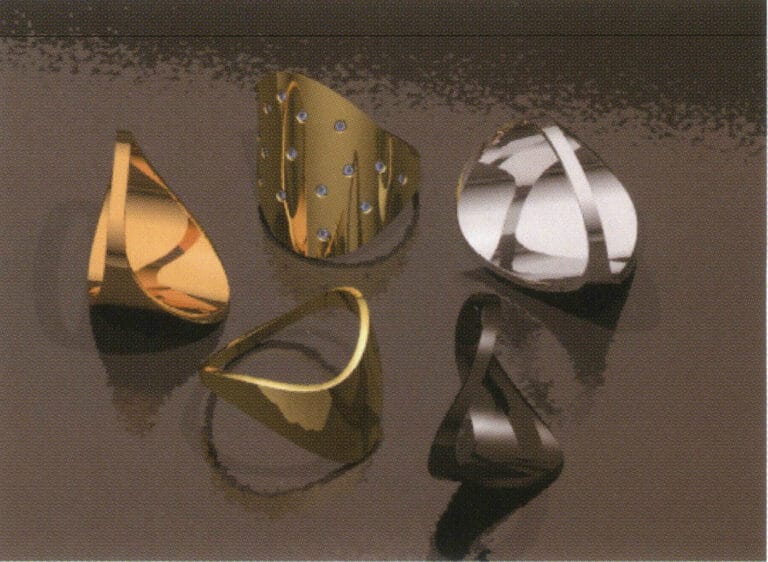
Napsauta renderöintiä rikastuttaaksesi kohteen metallipintaa valolla ja varjolla, jolloin kirkkauden ja tummuuden muutokset ovat kerroksittaisia; kohteen varjo on kuitenkin liian voimakas, eikä jalokiven läpinäkyvyys ole vielä tullut näkyviin, joten asetuksia on säädettävä edelleen.

Ympäristön värinmuutosasetukset

Ympäristön värinmuutosasetukset

Testirenderöinti

Testirenderöinti

4.4 Ponnahdusasetusten säätäminen

Aseta heijastusarvoksi 12; tällä asetuksella voidaan lisätä läpinäkyvien materiaalien heijastusarvoa, jolloin kohteesta tulee kiiltävä, kirkkaampi ja kerroksellisempi heijastettaessa.

Aseta Transparency bounce -arvoksi 12. Mitä suurempi bounce-arvo on, sitä useammin valo taittuu ja heijastuu objektin sisällä, jolloin läpinäkyvien objektien värivaihtelut ovat rikkaampia, ja näin saadaan aikaan läpikuultavampi vaikutus.

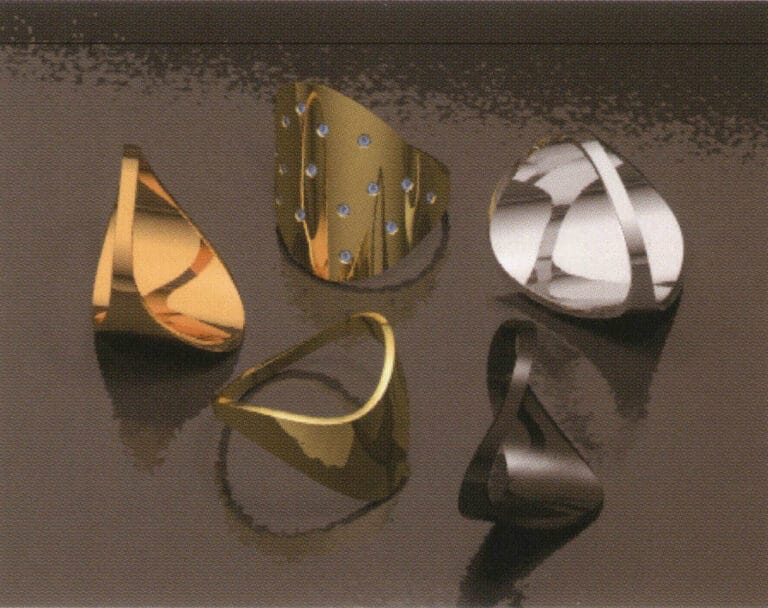
Kun napsautat renderöintiä uudelleen, kuvan kohteiden varjot pehmenevät huomattavasti, mikä tekee niistä realistisempia; jalokivien värivaihtelut näkyvät selvästi, ja ne näyttävät läpinäkyvämmiltä; lopuksi, kun olet säätänyt kuvan tasoituksenestoasetuksia, työ on valmis.

Heijastus- ja heijastusarvojen asettaminen

Heijastus- ja heijastusarvojen asettaminen

Testirenderöinti

Testirenderöinti

4.5 Kuvan epätasapainotuskyvyn ja yksityiskohtaisuuden tason asettaminen

Meidän on myös säädettävä vastaavat parametriasetukset lopullisen renderöinnin aikana. Parantaaksesi kuvan renderöinnin laatua valitse Antialiasing-asetuksista High > 16x (hidas), jotta saat korkean antialiasing-ominaisuuden. Tässä vaiheessa renderöidyn kuvan objekteissa, varjoissa, heijastuksissa ja muissa yksityiskohdissa ei ole rosoisia reunoja, mutta tämän asetuksen valitseminen pidentää renderöintiaikaa huomattavasti.

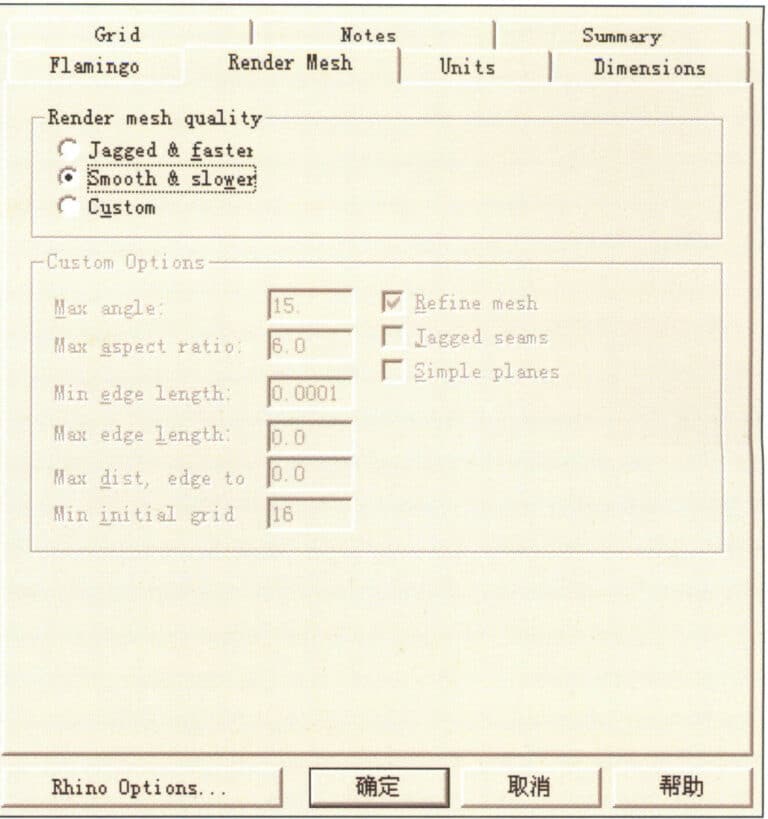
Avaa Renderöintiverkko-vaihtoehto asettaaksesi renderöinnin yksityiskohtaisuuden tason ja valitse Sileä ja hitaampi Renderöintiverkon laatu -osiossa. Tämä asetus tuottaa herkemmän kuvan. Järjestelmä tarjoaa myös mukautettuja manuaalisia parametriasetuksia, jotka pidentävät renderöintiaikaa.

Lopuksi voit muuttaa renderöintikokoa sopivalla tavalla (säädä vastaava korkeus ja leveys kuvan todellisen kuvasuhteen mukaan). Kun olet asettanut kaikki parametritiedot, voit jatkaa lopullista renderöintiä lopullisen renderöidyn tehostekuvan saamiseksi.

Aseta kuvan tasoituksenesto

Aseta kuvan tasoituksenesto

Aseta renderointikoko

Aseta renderointikoko

Aseta kuvan tasaisuusparametrit

Aseta kuvan tasaisuusparametrit

Lopullinen renderointi
Lopullinen renderointi

5. Korusuunnittelun renderöintien luominen Rhino-ohjelmalla

5.1 Riipus
Riipus

Tuotannon vaiheet ovat seuraavat:

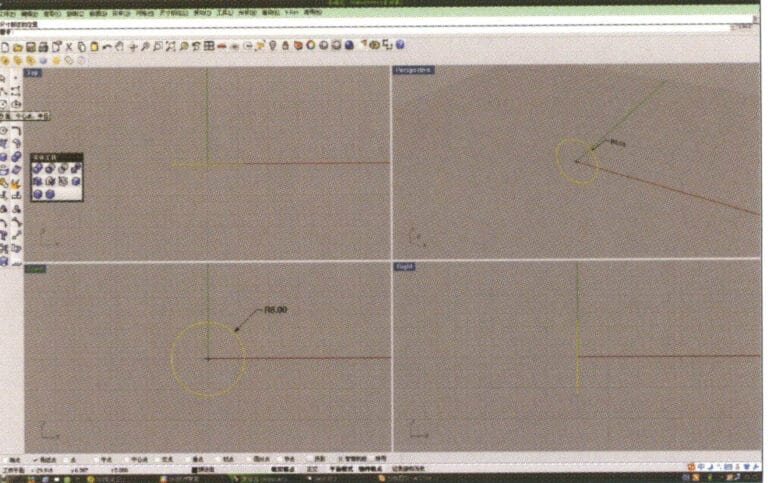
1. Avaa Rhino, valitse "Circle Tool" (ympyrätyökalu) ja piirrä etutasoon ympyränmuotoinen käyrä, jonka halkaisija on 6 mm.

1. Avaa Rhino, valitse "Circle Tool" (ympyrätyökalu) ja piirrä etutasoon ympyränmuotoinen käyrä, jonka halkaisija on 6 mm.

2. Valitse offsetoitava käyrä, paina pitkään "Curve Round Corner", valitse "Offset Curve", syötä tarvittava offset-etäisyys numeronäppäimistöllä, paina kivinäppäintä ja vahvista.
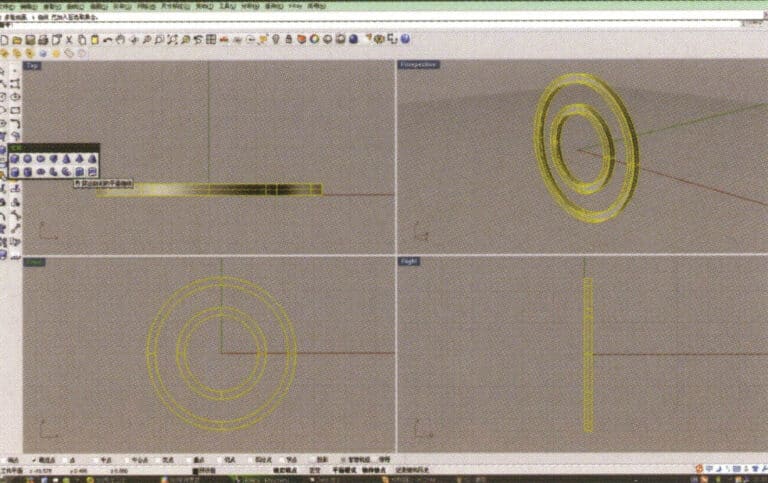
2. Valitse offsetoitava käyrä, paina pitkään "Curve Round Corner", valitse "Offset Curve", syötä tarvittava offset-etäisyys numeronäppäimistöllä, paina kivinäppäintä ja vahvista.

3. Valitse neljä offset-käyrää, paina pitkään ja valitse "Solid Extrude", syötä pursotuskorkeus numeronäppäimistöllä ja vahvista, jolloin tuloksena on kaksi rengasmaista kiinteää ainetta.
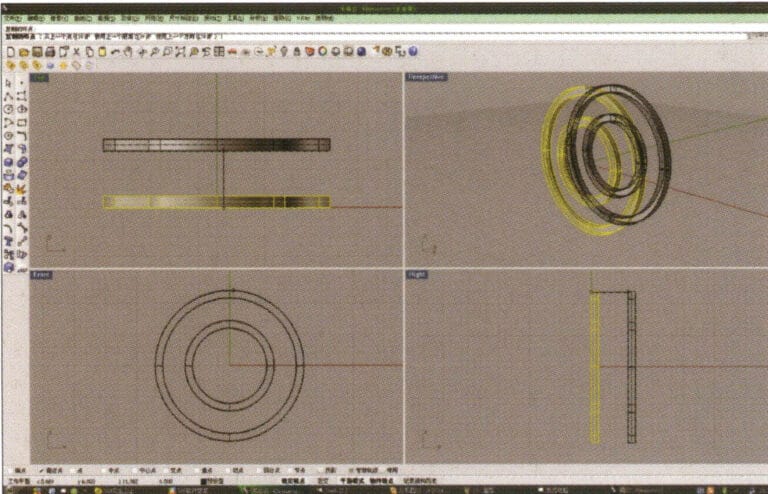
3. Valitse neljä offset-käyrää, paina pitkään ja valitse "Solid Extrude", syötä pursotuskorkeus numeronäppäimistöllä ja vahvista, jolloin tuloksena on kaksi rengasmaista kiinteää ainetta.

4. Valitse kaksi vaiheessa 3 ekstrudoitua rengasta, valitse "Duplicate", anna etäisyys kopioinnin jälkeen ja vahvista.
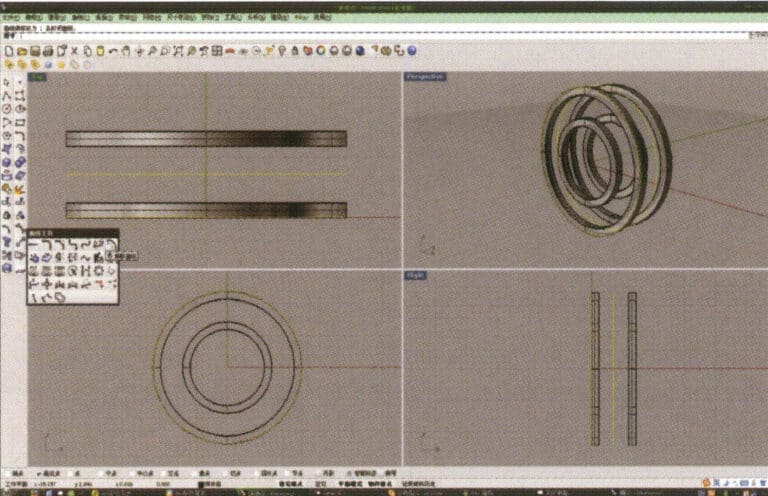
4. Valitse kaksi vaiheessa 3 ekstrudoitua rengasta, valitse "Duplicate", anna etäisyys kopioinnin jälkeen ja vahvista.

5. Valitse halkaisijaltaan suurin ympyränmuotoinen käyrä ja siirrä se "Offset Tool" -työkalulla ylemmän ja alemman rengaskappaleen keskelle radaksi.
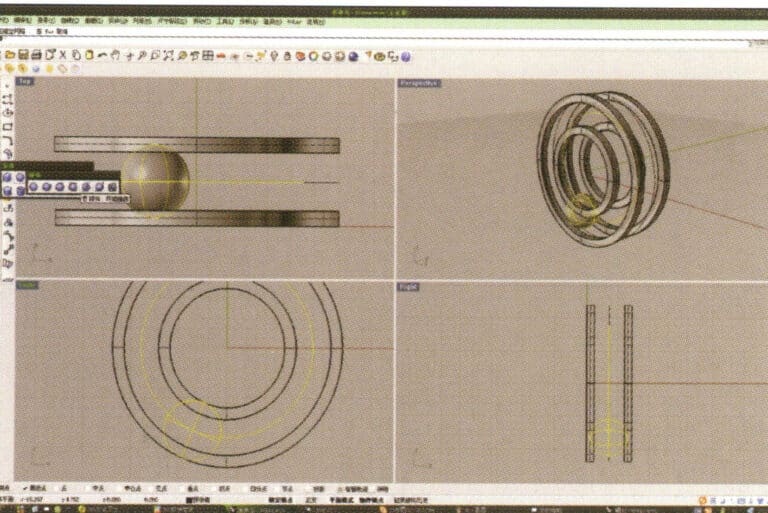
5. Valitse halkaisijaltaan suurin ympyränmuotoinen käyrä ja siirrä se "Offset Tool" -työkalulla ylemmän ja alemman rengaskappaleen keskelle radaksi.

6. Valitse käyrä liikeradaksi, paina pitkään ja valitse sitten "pallo, ympäröivä käyrä" valitsemalla pitkään, tarkista ikkunan alareunassa oleva kaappauskomento, siirrä hiiri haluttuun piirtokohtaan, vahvista keskipisteen sijainti napsauttamalla vasenta painiketta ja anna sitten pallon säde. Vahvistuksen jälkeen saadaan pallo

6. Valitse käyrä liikeradaksi, paina pitkään ja valitse sitten "pallo, ympäröivä käyrä" valitsemalla pitkään, tarkista ikkunan alareunassa oleva kaappauskomento, siirrä hiiri haluttuun piirtokohtaan, vahvista keskipisteen sijainti napsauttamalla vasenta painiketta ja syötä sitten pallon säde. Vahvistuksen jälkeen saadaan pallo
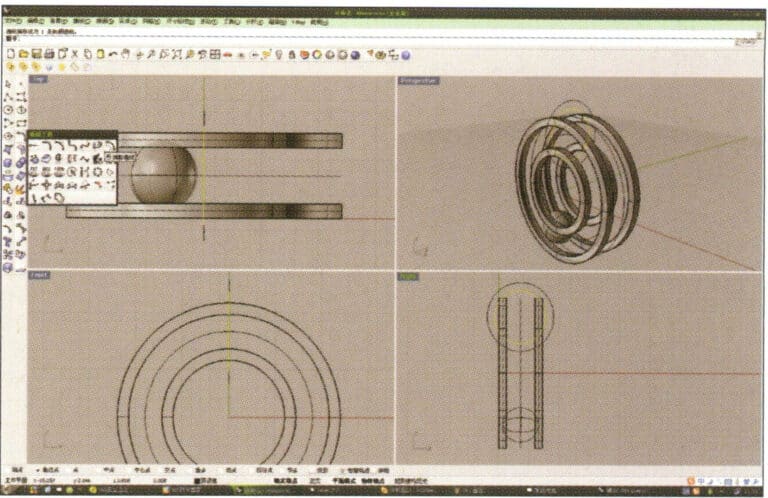
7. Kuten vaiheessa 6, valitse lentoratakäyrä, paina pitkään ja valitse "rengaskäyrä". Siirrä hiiri ympyrän keskipisteeseen ja syötä säde kehotepalkin kehotuksen mukaisesti ensimmäisen rengaskäyrän saamiseksi ja valitse sitten "offset" toisen käyrän saamiseksi.
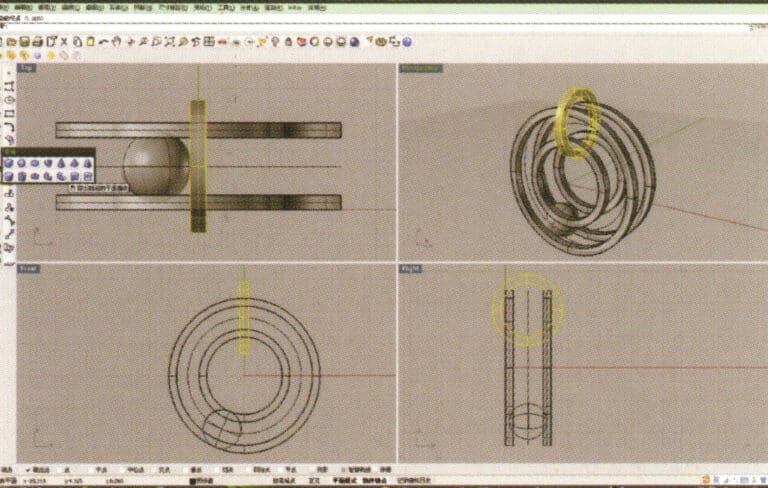
7. Kuten vaiheessa 6, valitse lentoratakäyrä, paina pitkään ja valitse "rengaskäyrä". Siirrä hiiri ympyrän keskipisteeseen ja syötä säde kehotepalkin kehotuksen mukaisesti ensimmäisen rengaskäyrän saamiseksi ja valitse sitten "offset" toisen käyrän saamiseksi.

8. Valitse kaksi vaiheessa 7 saatua ympyränmuotoista käyrää, paina pitkään ja valitse "Extrude", syötä pursotuskorkeus numeronäppäimistöllä ja vahvista samalla kun siirrät ympyränmuotoisen kiinteän kappaleen keskelle.
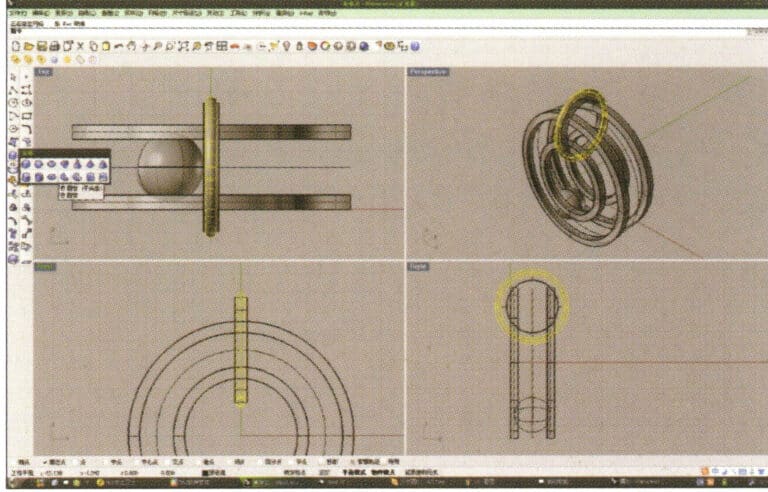
8. Valitse kaksi vaiheessa 7 saatua ympyränmuotoista käyrää, paina pitkään ja valitse "Extrude", syötä pursotuskorkeus numeronäppäimistöllä ja vahvista samalla kun siirrät ympyränmuotoisen kiinteän kappaleen keskelle.

9. Valitse aiemmin luotu ulompi ympyränmuotoinen käyrä radaksi ja valitse putki luodaksesi ympyränmuotoisen putken.
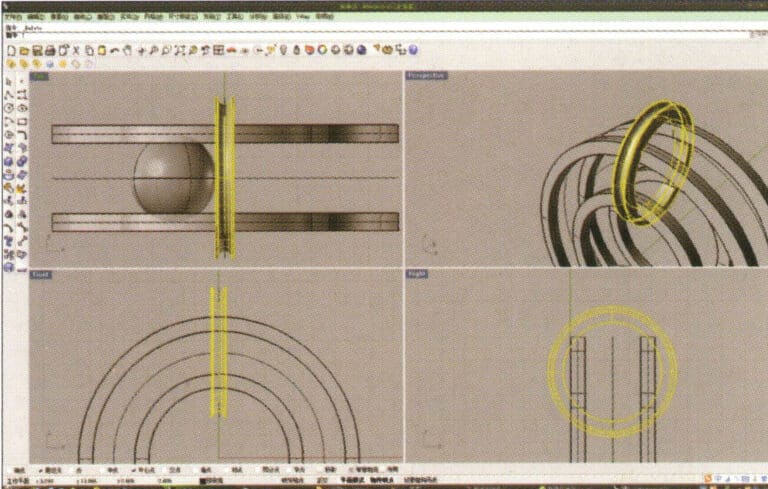
9. Valitse aiemmin luotu ulompi ympyränmuotoinen käyrä radaksi ja valitse putki luodaksesi ympyränmuotoisen putken.

10. Valitse ensin rengasmainen kiinteä kappale, valitse sitten "Boolen operaatioero", valitse sitten pyöreä putki ja vahvista.
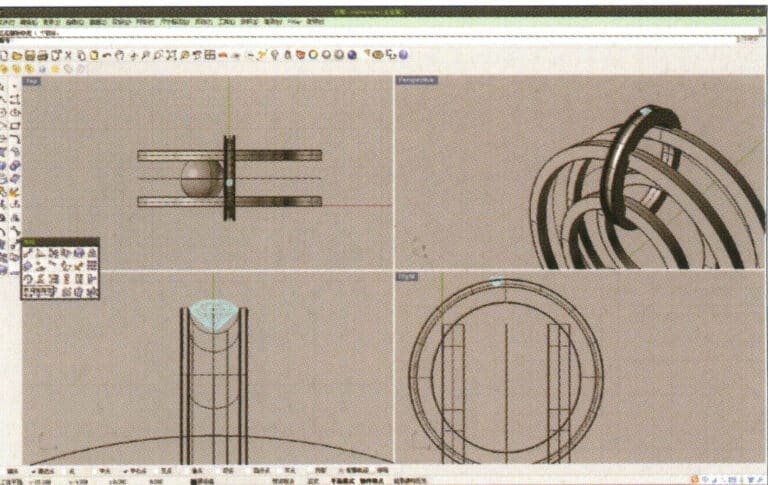
10. Valitse ensin rengasmainen kiinteä kappale, valitse sitten "Boolen operaatioero", valitse sitten pyöreä putki ja vahvista.

11. Tuo timanttimalli ja siirrä se suoraan vaiheessa 10 luodun uran yläpuolelle.
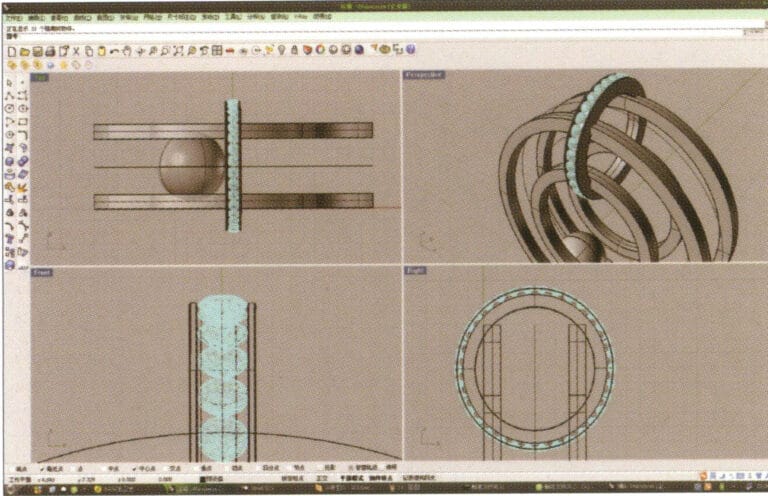
11. Tuo timanttimalli ja siirrä se suoraan vaiheessa 10 luodun uran yläpuolelle.

12. Valitse timantti, paina pitkään painiketta ja valitse "Circular Array" (ympyränmuotoinen järjestys) ja noudata sitten ikkunan yläreunassa olevan kehotepalkin ohjeita syöttääksesi järjestysten määrän ja vahvistaaksesi.
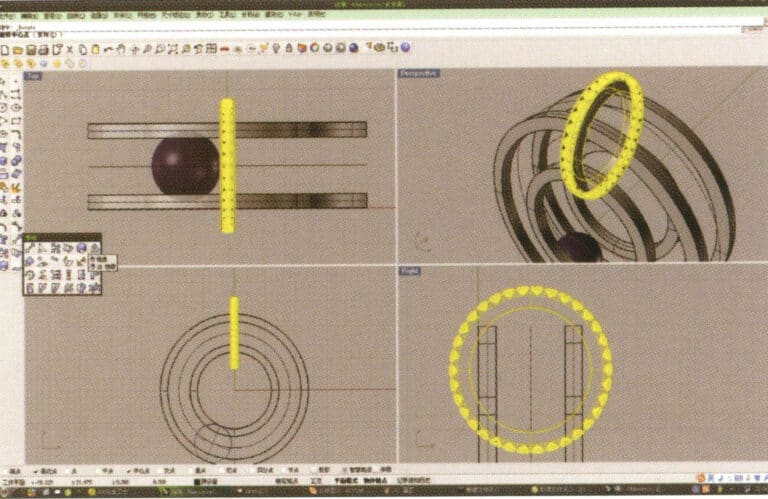
12. Valitse timantti, paina pitkään painiketta ja valitse "Circular Array" (ympyränmuotoinen järjestys) ja noudata sitten ikkunan yläreunassa olevan kehotepalkin ohjeita syöttääksesi järjestysten määrän ja vahvistaaksesi.

13. Valitse vaiheessa 12 saatu rengaspinta ja timantti ja paina pitkään painiketta

13. Valitse vaiheessa 12 saatu rengaspinta ja timantti ja paina pitkään painiketta

14. Valitse ruohosipulille "Peilaus", tarkista ikkunan alareunassa oleva "Capture Command - Center Point" ja suorita peilaus keskipisteen määrittämisen jälkeen peilausoperaatio käyttäen tätä keskipistettä.

14. Valitse ruohosipulista "Peilaus", tarkista ikkunan alareunassa oleva "Capture Command - Center Point" ja suorita peilaus keskipisteen määrittämisen jälkeen peilausoperaatio keskipisteen avulla.
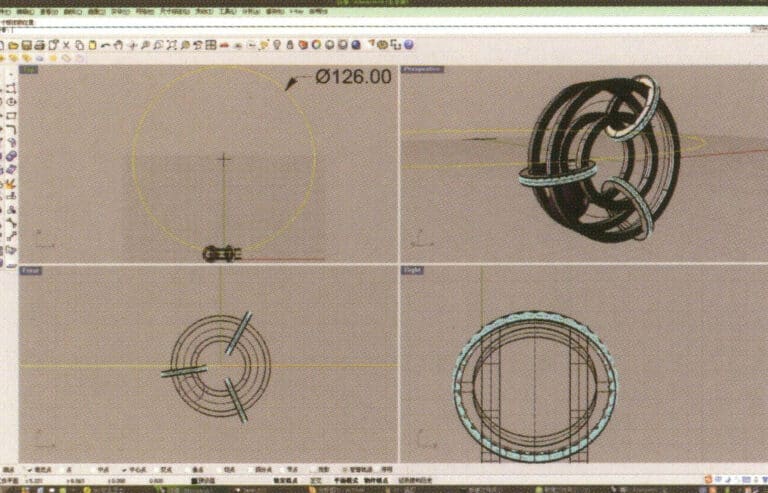
15. Valitse "Circle Tool" (ympyrätyökalu) ja piirrä Ylätasolle ympyränmuotoinen käyrä, jonka halkaisija on 126 mm.
15. Valitse "Circle Tool" (ympyrätyökalu) ja piirrä Ylätasolle ympyränmuotoinen käyrä, jonka halkaisija on 126 mm.

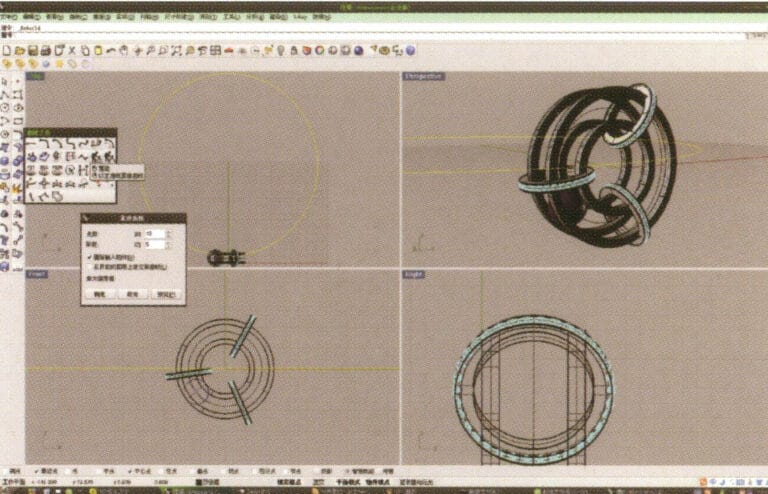
16. Valitse vaiheessa 14 saatu käyrä, valitse "Rebuild", syötä "Point Count" -kohtaan 10, "Degree" -kohtaan 5 ja vahvista.

16. Valitse vaiheessa 14 saatu käyrä, valitse "Rebuild", syötä "Point Count" -kohtaan 10, syötä "Degree" -kohtaan 5 ja vahvista.
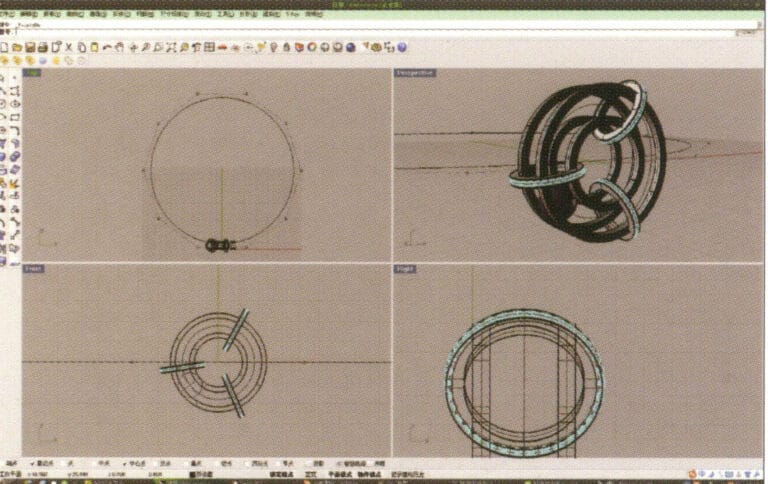
17. Vahvistuksen jälkeen valitse käyrä ja paina "F10" näyttääksesi aiemmin luodut 10 ohjauspistettä.
17. Vahvistuksen jälkeen valitse käyrä ja paina "F10" näyttääksesi aiemmin luodut 10 ohjauspistettä.

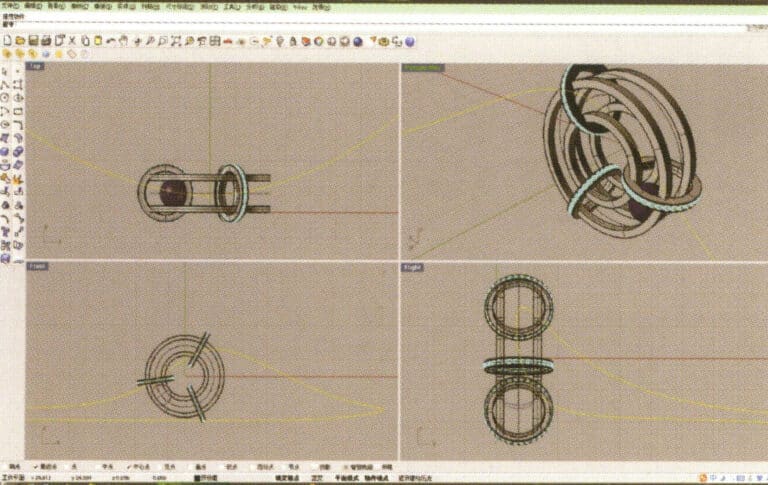
18. Muodosta käyrää valitsemalla ja siirtämällä ohjauspisteitä, jotta se kulkee kahden pienen renkaan läpi.
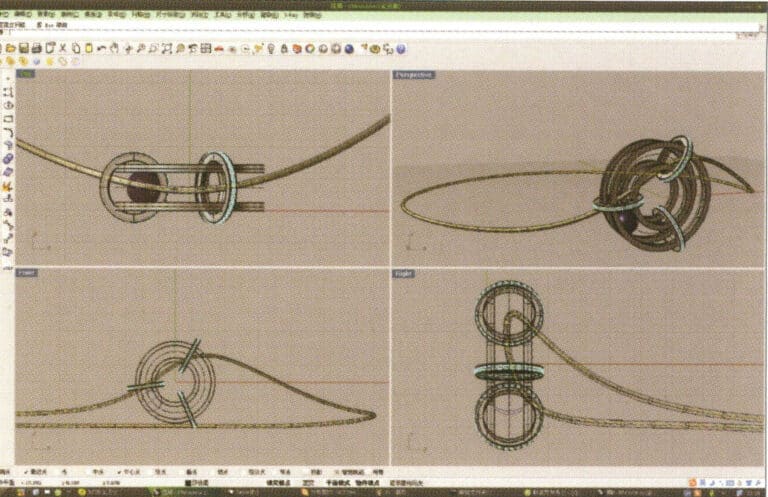
18. Muodosta käyrää valitsemalla ja siirtämällä ohjauspisteitä, jotta se kulkee kahden pienen renkaan läpi.

19. Valitse radaksi deformoitu käyrä ja valitse "pyöreä putki" luodaksesi 0,5 pyöreän putken säteen.
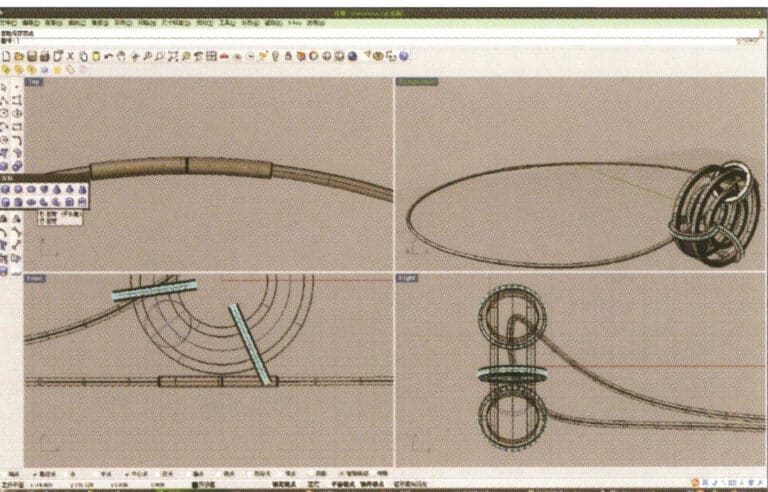
19. Valitse radaksi deformoitu käyrä ja valitse "pyöreä putki" luodaksesi 0,5 pyöreän putken säteen.

20. Käytä samaa menetelmää kuin vaiheessa 18 lisätäksesi ketjuun yksityiskohtia.
20. Käytä samaa menetelmää kuin vaiheessa 18 lisätäksesi ketjuun yksityiskohtia.

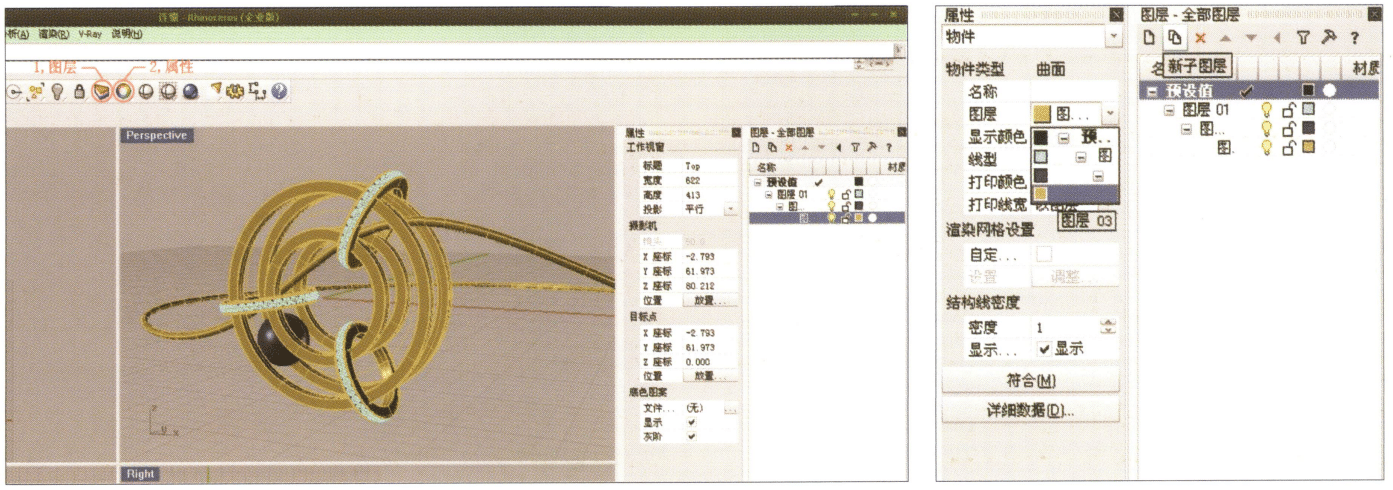
21. Valitse erikseen, luo ensin uusi kerros oikeanpuoleisessa "Layers"-ikkunassa, valitse sitten mallin osat, joilla on sama materiaali, valitse värikerroksen "Properties"-ikkunan "Layers"-osassa, täytä ja tallenna.
21. Valitse erikseen, luo ensin uusi kerros oikeanpuoleisessa "Layers"-ikkunassa, valitse sitten mallin osat, joilla on sama materiaali, valitse värikerroksen "Properties"-ikkunan "Layers"-osassa, täytä ja tallenna.

22. Valitse renderöintiä varten "renderöintiohjelmisto" ja vedä "Rhino-malli" avaamisen jälkeen suoraan Keyshot-työtilaan.
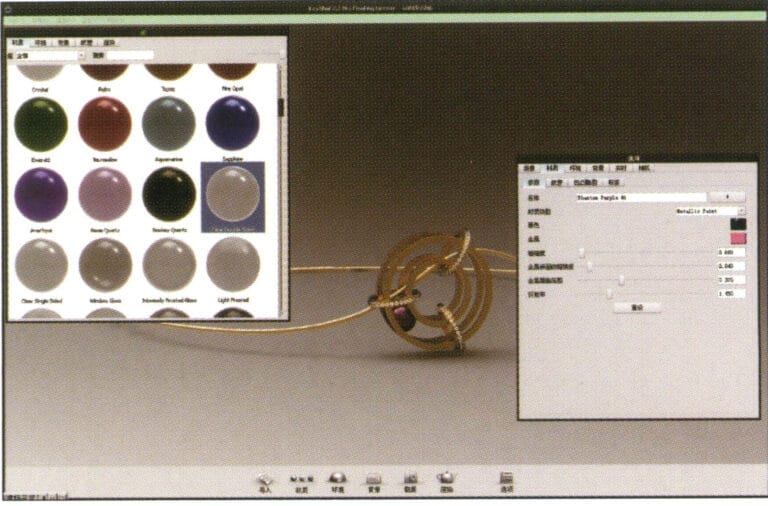
22. Valitse renderöintiä varten "renderöintiohjelmisto" ja vedä "Rhino-malli" avaamisen jälkeen suoraan Keyshot-työtilaan.

23. Avaa "Materiaali"-kirjasto, valitse haluamasi materiaali ja vedä se suoraan vastaavaan malliosaan aloittaaksesi sen soveltamisen. Kun olet valmis, voit kaksoisnapsauttaa mallia säätääksesi kyseisen osan yksityiskohtia'materiaalin

23. Avaa "Materiaali"-kirjasto, valitse haluamasi materiaali ja vedä se suoraan vastaavaan malliosaan aloittaaksesi sen soveltamisen. Kun olet valmis, voit kaksoisnapsauttaa mallia säätääksesi kyseisen osan materiaalin yksityiskohdat
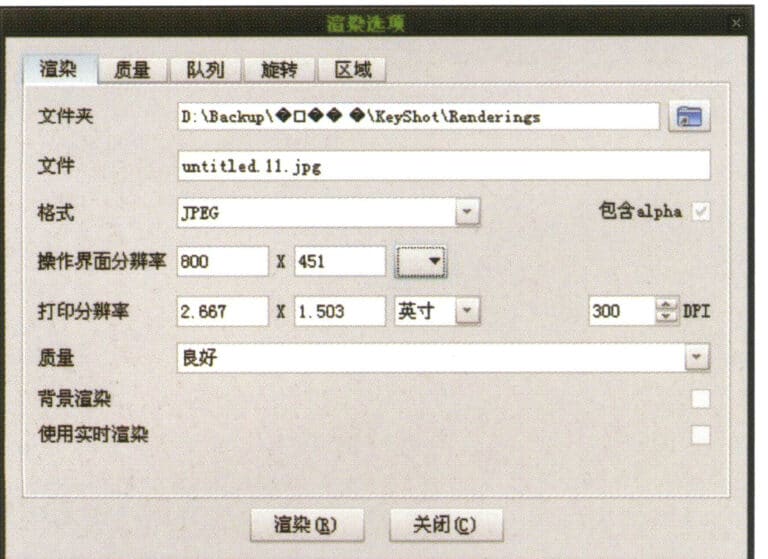
24. Kun olet säätänyt materiaalin, ympäristön ja näkymän, voit valita "Renderöinti" säätääksesi renderöinnin laatua.
24. Kun olet säätänyt materiaalin, ympäristön ja näkymän, voit valita "Renderöinti" säätääksesi renderöinnin laatua.

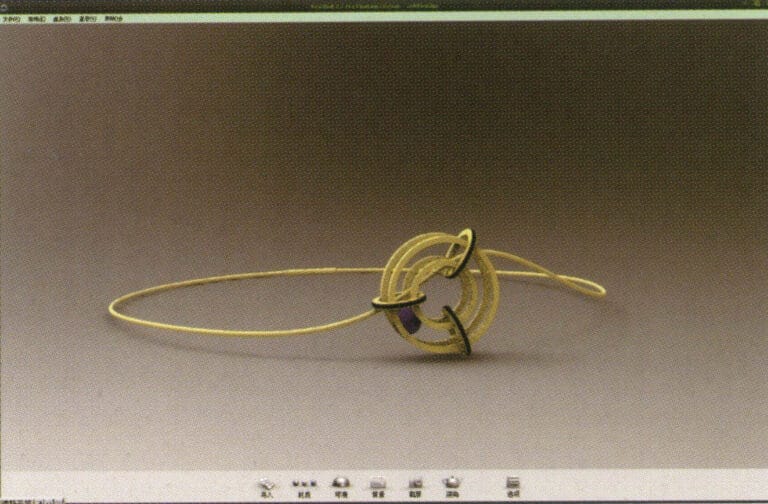
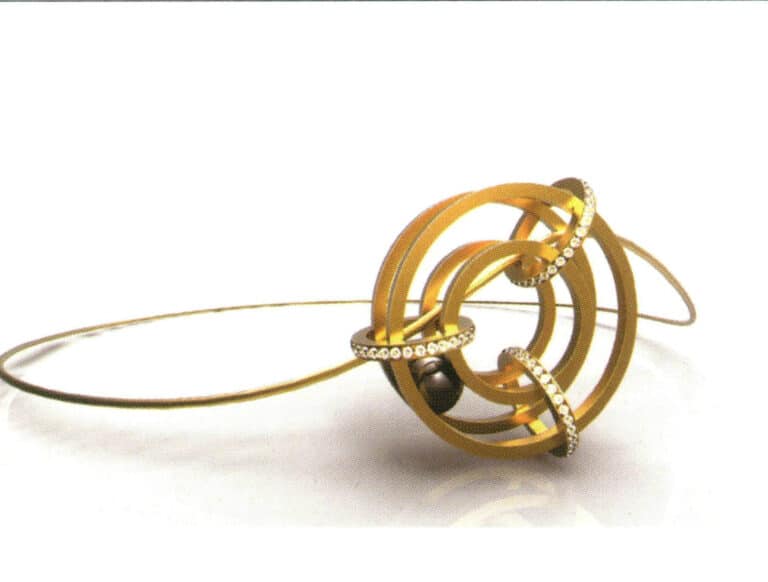
25. Renderöinti valmis
25. Renderöinti valmis

5.2 Rannekoru

Tuotannon vaiheet ovat seuraavat:

Rannekoru
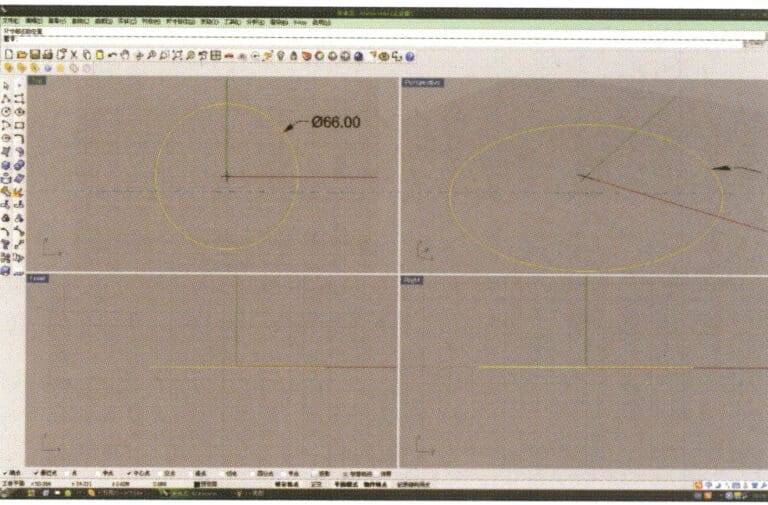
1. Avaa Rhino, valitse "Circle Tool" (ympyrätyökalu) ja piirrä Ylätasolle ympyränmuotoinen käyrä, jonka halkaisija on 66 mm.
1. Avaa Rhino, valitse "Circle Tool" (ympyrätyökalu) ja piirrä Ylätasolle ympyränmuotoinen käyrä, jonka halkaisija on 66 mm.

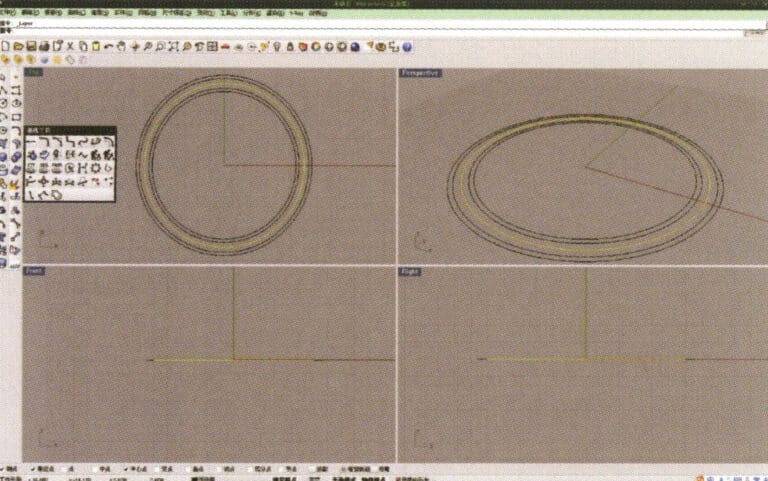
2. Valitse käyrä, joka on offsetoitava, paina pitkään "Curve Round Corner", valitse "Offset Curve", syötä tarvittava offset-etäisyys pienellä näppäimistöllä, napsauta hiiren kakkospainikkeella ja vahvista, että kuvassa näkyvä keltainen käyrä toimii seuraavan pallorivistön lentoratana.
2. Valitse käyrä, joka on offsetoitava, paina pitkään "Curve Round Corner", valitse "Offset Curve", syötä tarvittava offset-etäisyys pienellä näppäimistöllä, napsauta hiiren kakkospainikkeella ja vahvista, että kuvassa näkyvä keltainen käyrä toimii seuraavan pallorivistön lentoratana.

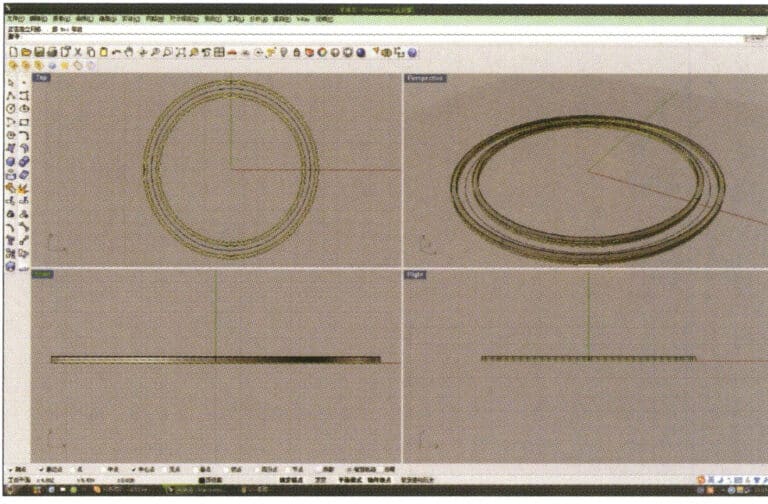
3. Valitse kaksi pursotettavaa käyräsarjaa, paina pitkään ja valitse "Extrude", anna pursotuskorkeus numeronäppäimistöllä ja vahvista.

3. Valitse kaksi pursotettavaa käyräsarjaa, paina pitkään ja valitse "Extrude", anna pursotuskorkeus numeronäppäimistöllä ja vahvista.

4. Valitse kaksi ekstrudoitua pintaa vaiheesta 3, valitse "Kopioi", syötä kopioinnin etäisyys ja vahvista; valitse sitten käyrä, jota käytettiin liikeratana vaiheessa 2, ja siirrä se "Siirrä" -valinnalla kahden pinnan keskikohtaan.
4. Valitse kaksi ekstrudoitua pintaa vaiheesta 3, valitse "Kopioi", syötä kopioinnin etäisyys ja vahvista; valitse sitten käyrä, jota käytettiin liikeratana vaiheessa 2, ja siirrä se "Siirrä" -valinnalla kahden pinnan keskikohtaan.

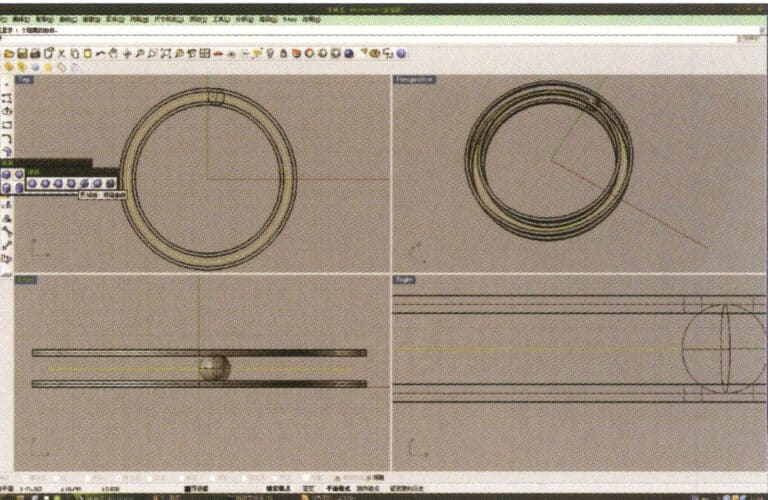
5. Valitse käyrä lentoradaksi, paina pitkään ja sitten pitkään painamalla valitse "pallo, ympäröivä käyrä", tarkista ikkunan alla oleva kaappauskomento "lähin piste", siirrä sitten hiiri paikkaan, jossa sinun on piirrettävä, napsauta hiiren vasenta painiketta vahvistaaksesi pallon keskipisteen sijainnin, syötä sitten pallon säde ja vahvistuksen jälkeen saat pallon. opetus 1 Paina hiiren vasenta painiketta ja paina hiiren vasenta painiketta.

5. Valitse käyrä lentoradaksi, paina pitkään ja sitten pitkään painamalla valitse "pallo, ympäröivä käyrä", tarkista ikkunan alla oleva kaappauskomento "lähin piste", siirrä sitten hiiri paikkaan, jossa sinun on piirrettävä, napsauta hiiren vasenta painiketta vahvistaaksesi pallon keskipisteen sijainnin, syötä sitten pallon säde, ja vahvistuksen jälkeen saat pallon.
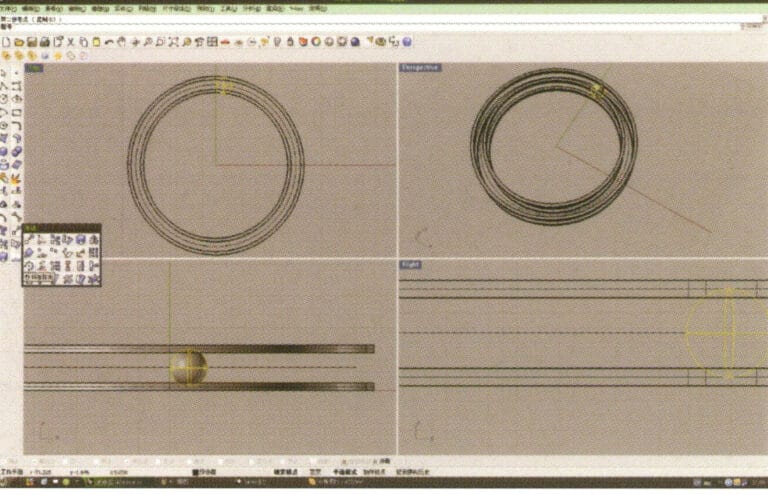
6. Valitse pallo, paina pitkään ja valitse sitten "Circular array" ja noudata sitten ikkunan yläpuolella olevan kehotepalkin ohjeita, syötä kenttien lukumäärä ja vahvista.
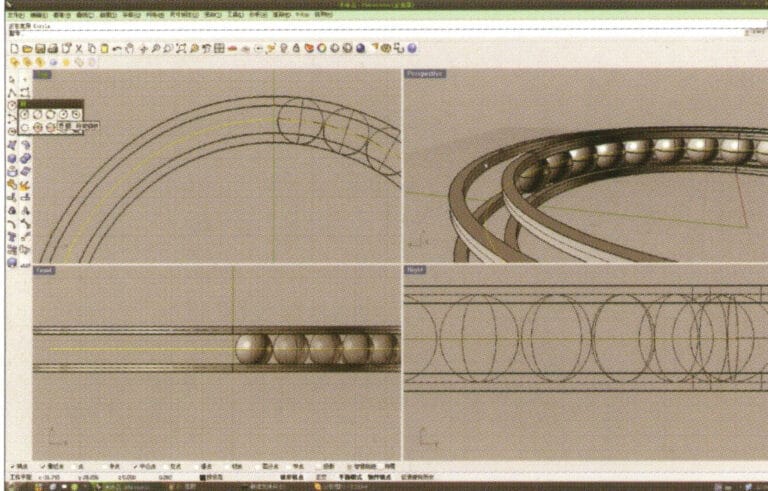
6. Valitse pallo, paina pitkään ja valitse sitten "Circular array" ja noudata sitten ikkunan yläpuolella olevan kehotepalkin ohjeita, syötä kenttien lukumäärä ja vahvista.

7. Kuten vaiheessa 5, valitse lentoratakäyrä, paina pitkään ja valitse sitten "rengaskäyrä". Siirrä hiiri ympyrän keskipisteeseen ja syötä säde kehotepalkin kehotuksen mukaisesti, jotta saat ensimmäisen ympyränmuotoisen käyrän, ja käytä sitten "offset"-toimintoa saadaksesi toisen käyrän.
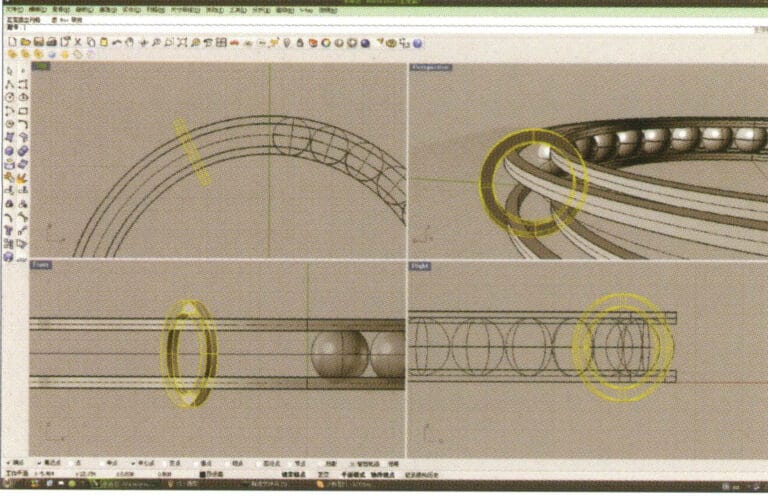
7. Kuten vaiheessa 5, valitse lentoratakäyrä, paina pitkään ja valitse sitten "rengaskäyrä". Siirrä hiiri ympyrän keskipisteeseen ja syötä säde kehotepalkin kehotuksen mukaisesti, jotta saat ensimmäisen ympyränmuotoisen käyrän, ja käytä sitten "offset"-toimintoa saadaksesi toisen käyrän.

8. Valitse kaksi vaiheessa 7 saatua ympyränmuotoista käyrää, paina pitkään ja valitse "Solid Extrude", syötä pursotuskorkeus numeronäppäimistöllä ja vahvista.

8. Valitse kaksi vaiheessa 7 saatua ympyränmuotoista käyrää, paina pitkään ja valitse "Solid Extrude", syötä pursotuskorkeus numeronäppäimistöllä ja vahvista.

9. Valitse vaiheessa 8 saatu rengasmainen pinta, paina pitkään ja valitse sitten "peili".
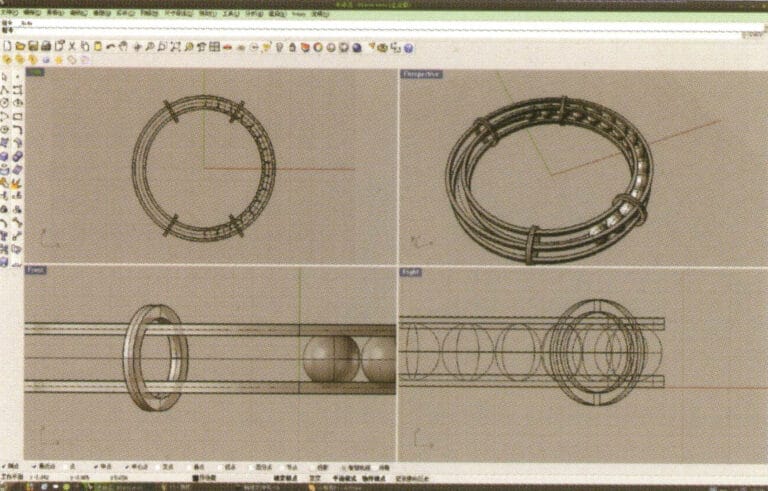
9. Valitse vaiheessa 8 saatu rengasmainen pinta, paina pitkään ja valitse sitten "peili".

10. Tarkista valintaikkunan alapuolella olevan keskipisteen kaappauskomennon avulla ja käytä sitä peilausoperaatioon keskipisteen määrittämisen jälkeen.
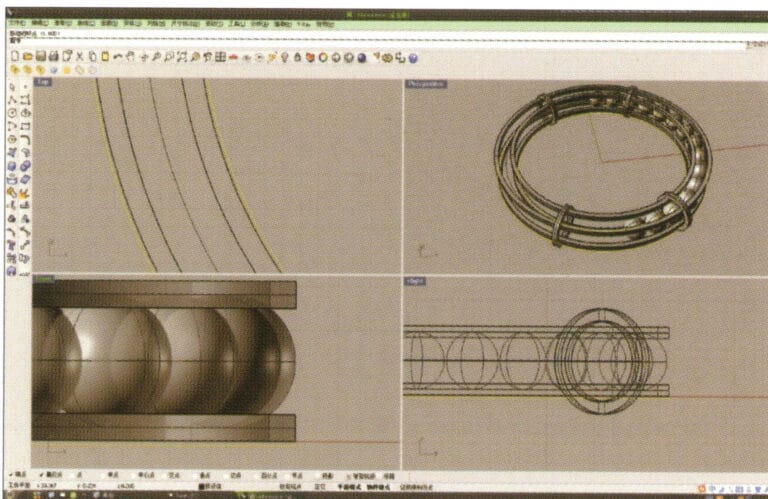
10. Tarkista valintaikkunan alapuolella olevan keskipisteen kaappauskomennon avulla ja käytä sitä peilausoperaatioon keskipisteen määrittämisen jälkeen.

11. Valitaan alun perin määritetyt uloimmat ja sisimmät käyrät ja siirretään ne yksi kerrallaan, jotta saadaan kaksi uutta rengasmaista käyrää.
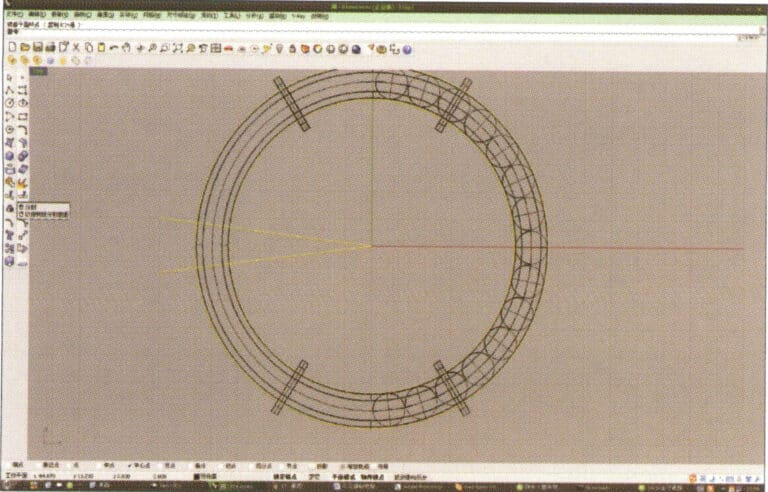
11. Valitaan alun perin määritetyt uloimmat ja sisimmät käyrät ja siirretään ne yksi kerrallaan, jotta saadaan kaksi uutta rengasmaista käyrää.

12. Luo kaksi suoraa viivaa, käytä "Split" leikataksesi kaksi rengasta, ja sen jälkeen käytä tuloksena olevia kaaria leikataksesi kaksi suoraa viivaa saadaksesi käyrät, valitse ja aja muuttaaksesi ne suljetuiksi käyriksi.

12. Luo kaksi suoraa viivaa, käytä "Split" leikataksesi kaksi rengasta, ja sen jälkeen käytä tuloksena olevia kaaria leikataksesi kaksi suoraa viivaa saadaksesi käyrät, valitse ja suorita muuntaa ne suljetuiksi käyriksi.
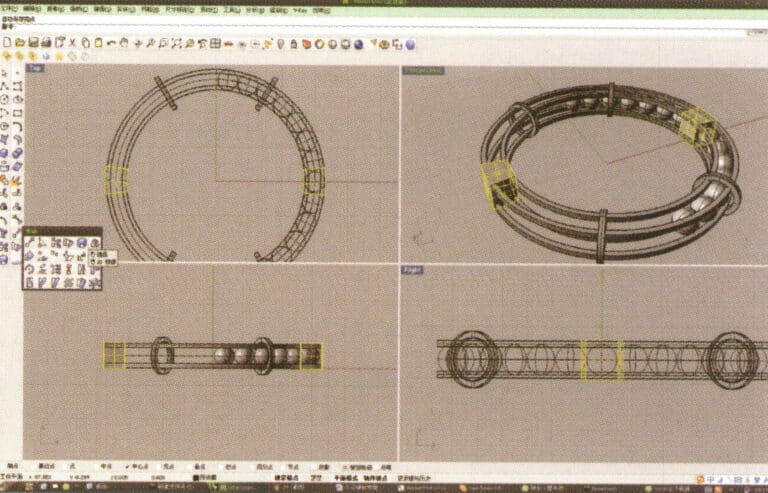
13. Valitse vaiheessa 12 saatu suljettu käyrä ja ekstruudoi se ja peilaa se sitten.
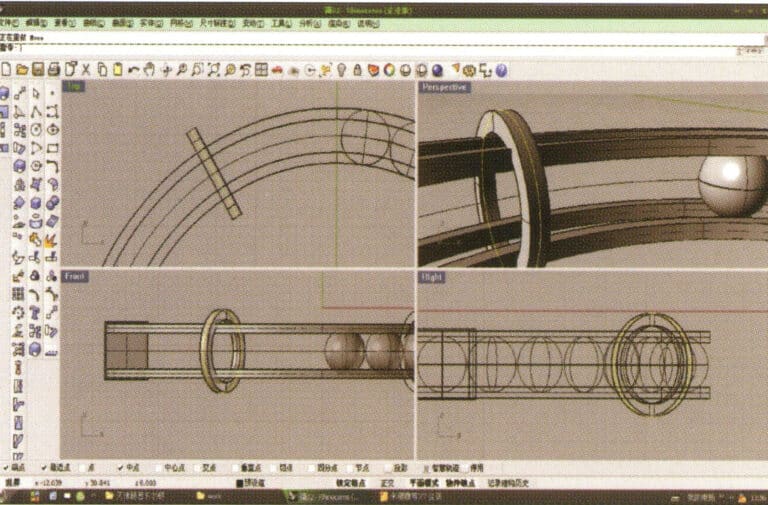
13. Valitse vaiheessa 12 saatu suljettu käyrä ja ekstruudoi se ja peilaa se sitten.

14. Valitse ympyränmuotoisen kiinteän kappaleen reunakäyrä ja valitse "Offset Curve" siirtääksesi sen keskelle liikeratakäyräksi.
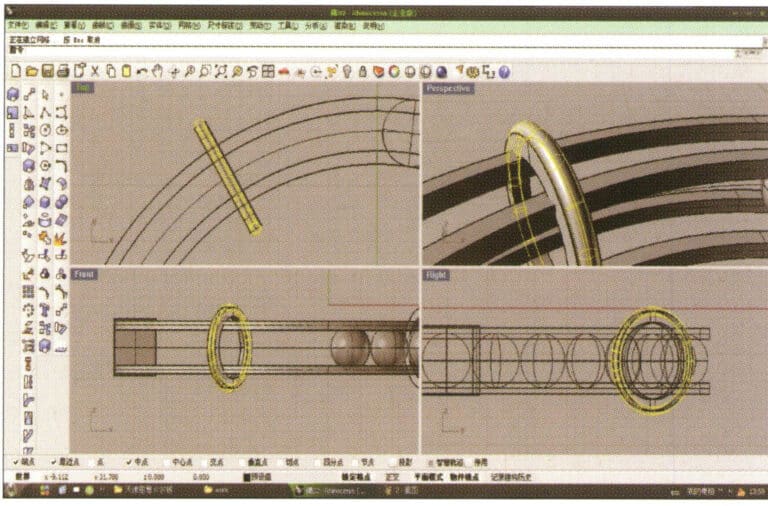
14. Valitse ympyränmuotoisen kiinteän kappaleen reunakäyrä ja valitse "Offset Curve" siirtääksesi sen keskelle liikeratakäyräksi.

15. Valitse "lieriömäinen putki" painamalla pitkään, syötä säde saadaksesi lieriömäisen putken.
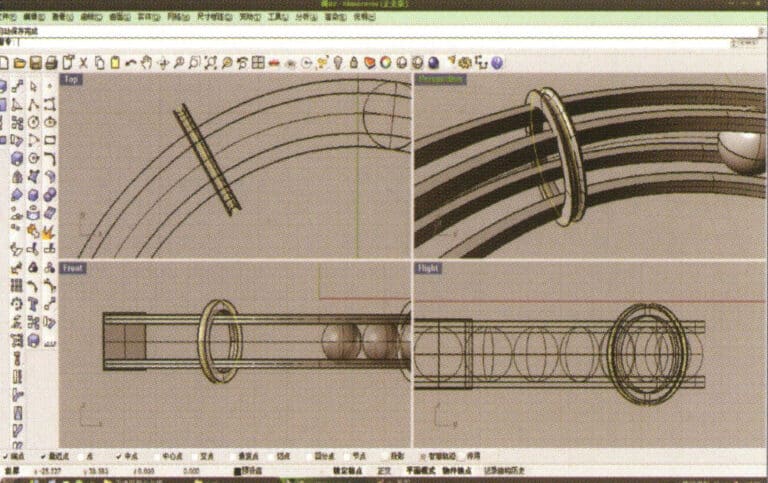
15. Valitse "lieriömäinen putki" painamalla pitkään, syötä säde saadaksesi lieriömäisen putken.

16. Valitse pieni kiinteä rengas, valitse "Boolen operaatioero" painamalla pitkään, valitse sitten vaiheessa 15 saatu pyöreä putki, napsauta hiiren kakkospainikkeella ja vahvista (kiinteä rengas miinus pyöreä putki).

16. Valitse pieni kiinteä rengas, paina pitkään valitaksesi "Boolen operaation ero", valitse sitten vaiheessa 15 saatu pyöreä putki, napsauta hiiren oikealla painikkeella ja vahvista (kiinteä rengas miinus pyöreä putki).
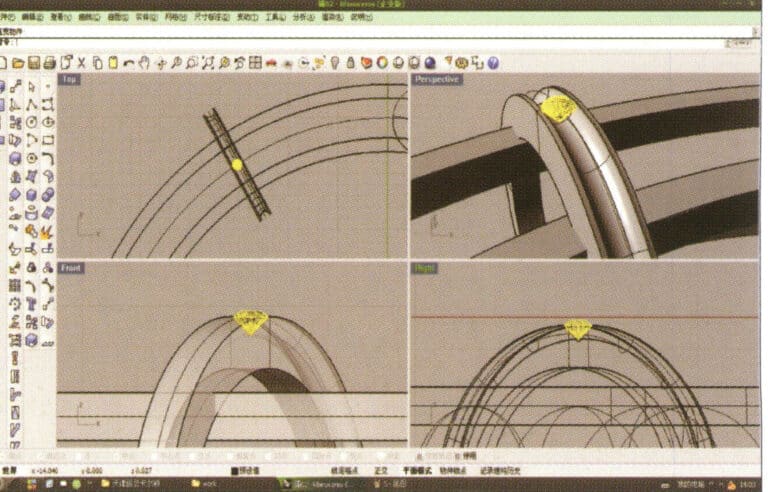
17. Tuo timanttimalli ja siirrä se suoraan vaiheessa 16 luodun uran yläpuolelle.
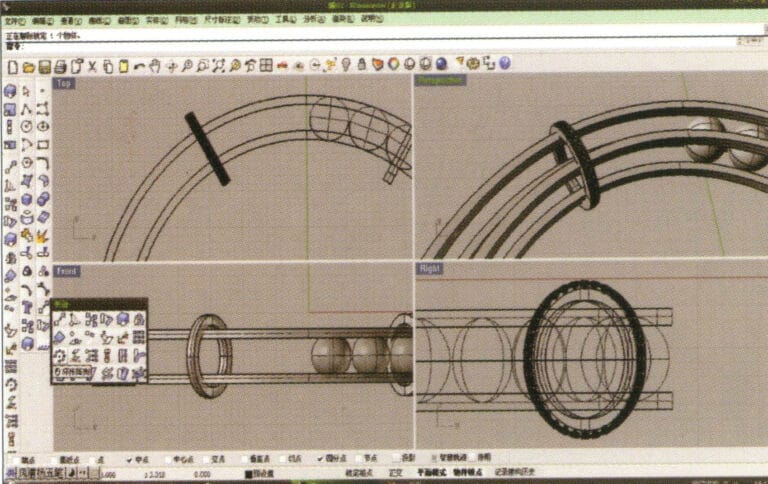
17. Tuo timanttimalli ja siirrä se suoraan vaiheessa 16 luodun uran yläpuolelle.

18. Valitse timantti, valitse sitten "Circular Array Tool" ja noudata ikkunan yläosassa olevan vihjepalkin ohjeita syöttääksesi ruudukkojen määrän ja vahvistaaksesi, että ruudukkojen määrä on oikea.
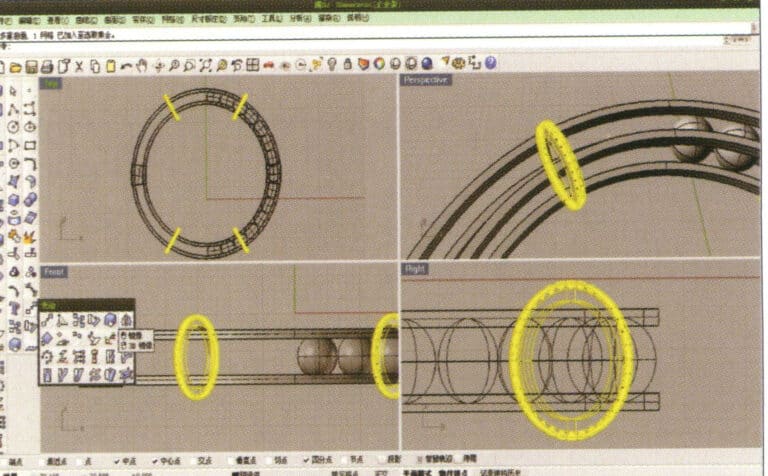
18. Valitse timantti, valitse sitten "Circular Array Tool" ja noudata ikkunan yläosassa olevan vihjepalkin ohjeita syöttääksesi ruudukkojen määrän ja vahvistaaksesi, että ruudukkojen määrä on oikea.

19. Pidä "Shift" alhaalla, valitse kaikki timantit sarjan jälkeen ja käytä "Mirror Tool" -työkalua keskipisteen ollessa keskipisteenä peilataksesi timantit kolmeen muuhun rengasmaiseen kokonaisuuteen.
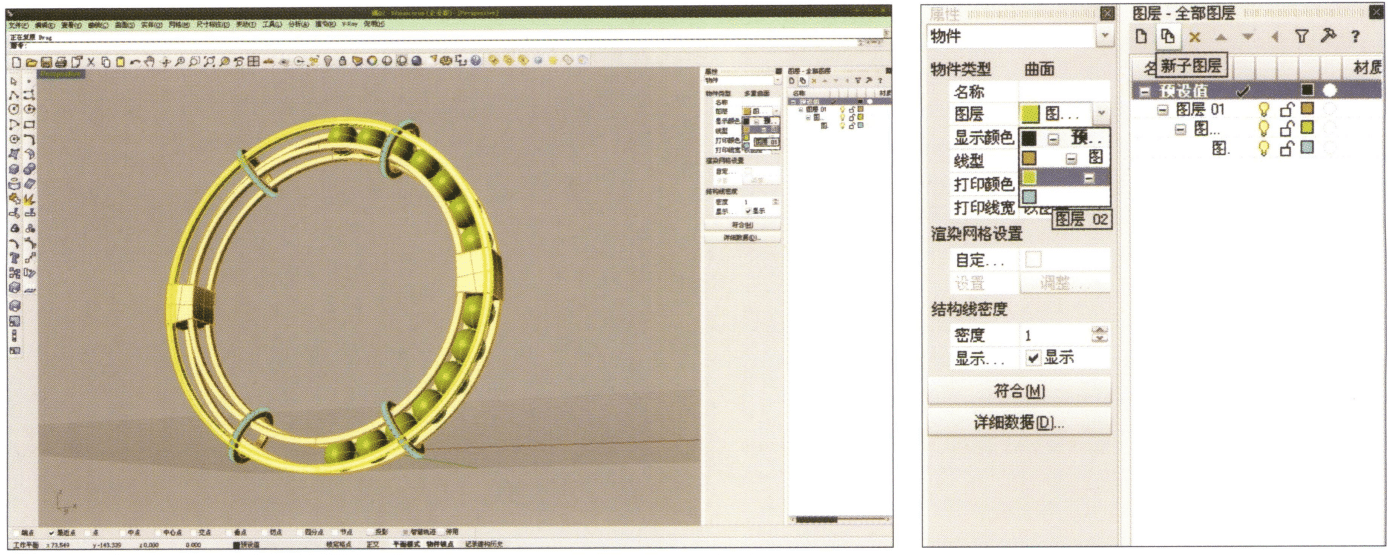
19. Pidä "Shift" alhaalla, valitse kaikki timantit sarjan jälkeen ja käytä "Mirror Tool" -työkalua keskipisteen ollessa keskipisteenä peilataksesi timantit kolmeen muuhun rengasmaiseen kokonaisuuteen.

20. Valitse erikseen, luo ensin uusi kerros oikeanpuoleisessa "Layers"-ikkunassa, valitse sitten mallin osat, joilla on sama materiaali, valitse värikerroksen "Properties"-ikkunan "Layers"-osassa, täytä ja tallenna.
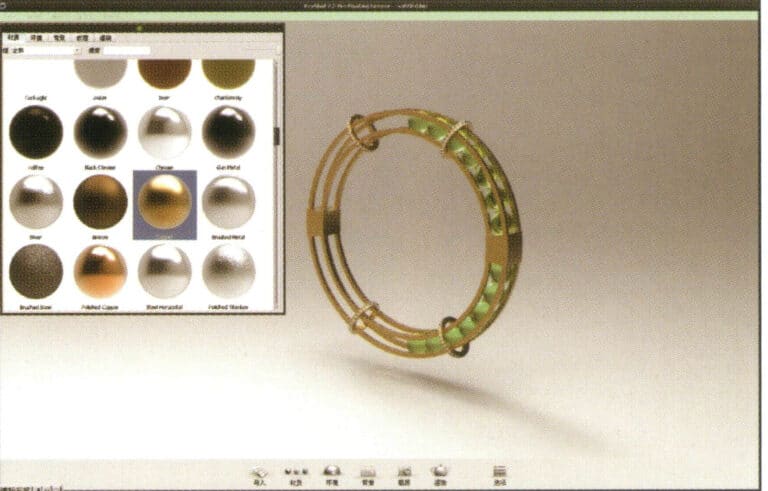
20. Valitse erikseen, luo ensin uusi kerros oikeanpuoleisessa "Layers"-ikkunassa, valitse sitten mallin osat, joilla on sama materiaali, valitse värikerroksen "Properties"-ikkunan "Layers"-osassa, täytä ja tallenna.

21. Valitse renderöintiä varten "renderöintiohjelmisto" ja vedä avaamisen jälkeen "sarvikuonomalli" suoraan Keyshot-työtilaan.
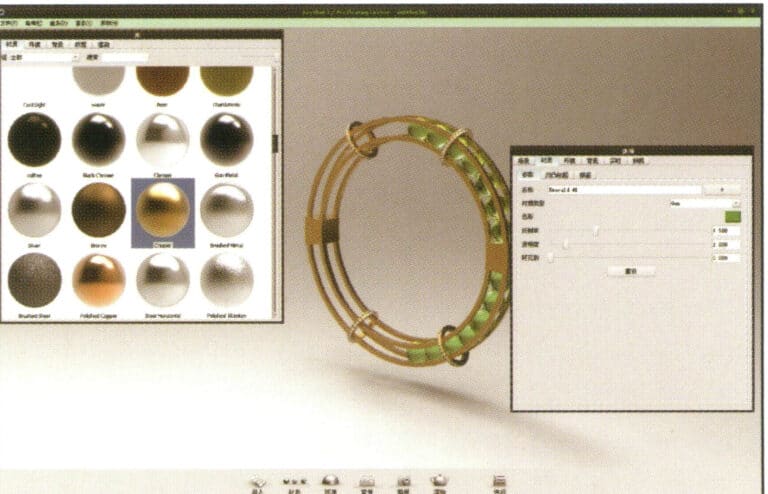
21. Valitse renderöintiä varten "renderöintiohjelmisto" ja vedä avaamisen jälkeen "sarvikuonomalli" suoraan Keyshot-työtilaan.

22. Avaa "Materiaali"-kirjasto, valitse haluamasi materiaali ja vedä se suoraan vastaavaan malliosaan aloittaaksesi sen soveltamisen. Kun olet valmis, voit kaksoisnapsauttaa mallia tehdäksesi yksityiskohtaisia säätöjä kyseiseen osaan'materiaaliin.

22. Avaa "Materiaali"-kirjasto, valitse haluamasi materiaali ja vedä se suoraan vastaavaan malliosaan aloittaaksesi sen soveltamisen. Kun olet valmis, voit kaksoisnapsauttaa mallia tehdessäsi yksityiskohtaisia säätöjä kyseisen osan materiaaliin
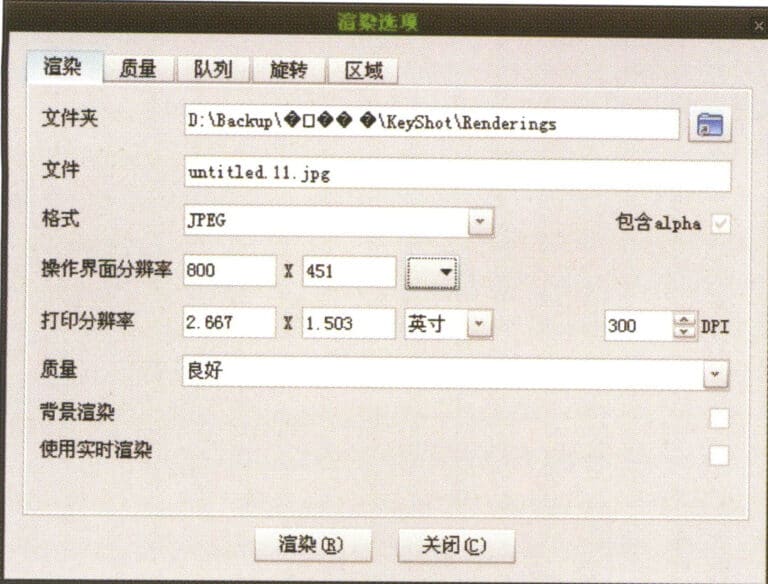
23. Kun olet säätänyt kylän laadun, ympäristön ja näkymän, voit valita "renderöinti" säätääksesi renderöinnin laatua.

23. Kun olet säätänyt kylän laadun, ympäristön ja näkymän, voit valita "renderöinti" säätääksesi renderöinnin laatua.

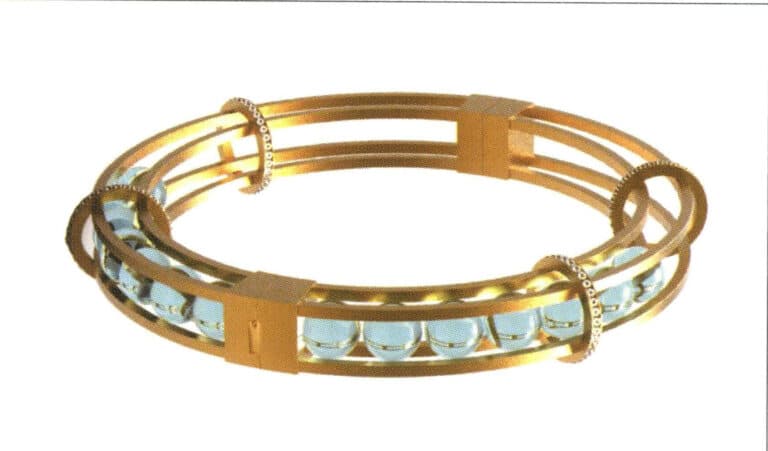
24. Renderöinti valmis
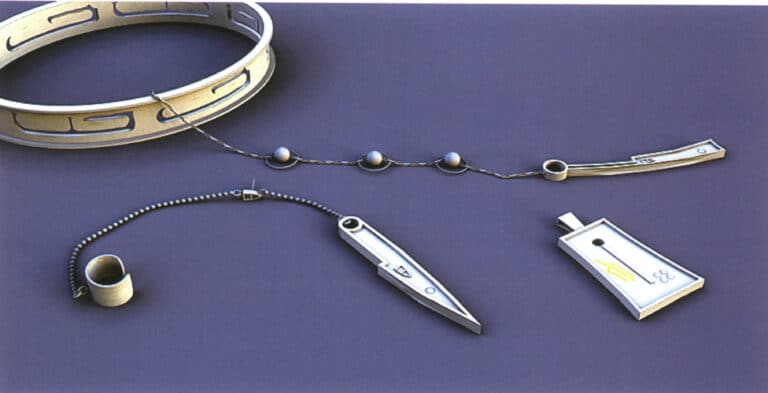
24. Renderöinti valmis

II jakso Digitaalisten maalausten esteettinen tarkastelu

Mallintaminen: Rhino; Renderöinti: Kohtauksessa käytettiin HDR-tekstuureja todellisen luonnonvalaistuksen simuloimiseksi ja realistisen auringonvalon luomiseksi; Kuvassa kohde heijastaa todellisen auringonvalon punaista vaikutusta.
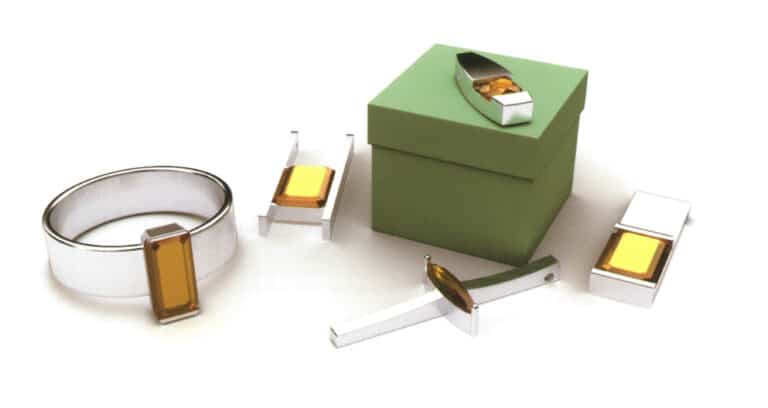
Mallintaminen: Rhino; Renderöinti: Kohtauksessa käytettiin HDR-tekstuureja todellisen luonnonvalaistuksen simuloimiseksi ja realistisen auringonvalon luomiseksi; Kuvassa kohde heijastaa todellisen auringonvalon punaista vaikutusta.

Mallintaminen: Rhino; Renderöinti: Kuva simuloi luonnollisen valaistuksen vaikutusta, asettamalla kattoikkunan, ikään kuin avoimella alueella, johon vaikuttaa vain maanpinnan ympäristö ja kattoikkunan vaikutus.
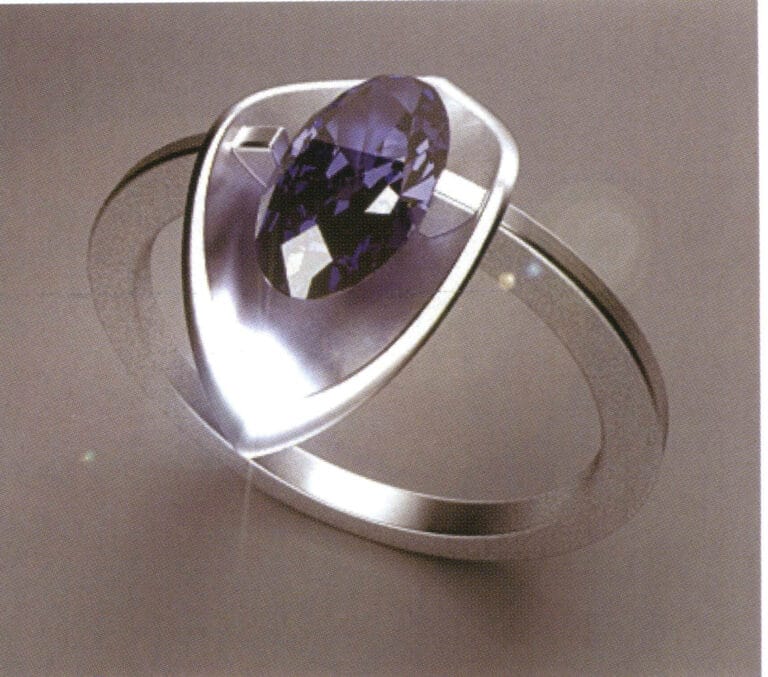
Mallintaminen: Rhino; Renderöinti: Kuva simuloi luonnollisen valaistuksen vaikutusta, asettamalla kattoikkunan, ikään kuin avoimella alueella, johon vaikuttaa vain maanpinnan ympäristö ja kattoikkunan vaikutus.

Mallintaminen: Rhino; Renderöinti: Kohtaus käyttää vain yhtä erittäin voimakasta pintavalonlähdettä, ja jalokivien tekstuuri esitetään melko ihanteellisesti; metallipinnan voimakkaan heijastuksen vuoksi myös maassa olevat karkeat hiukkaset heijastuvat metallipintaan.
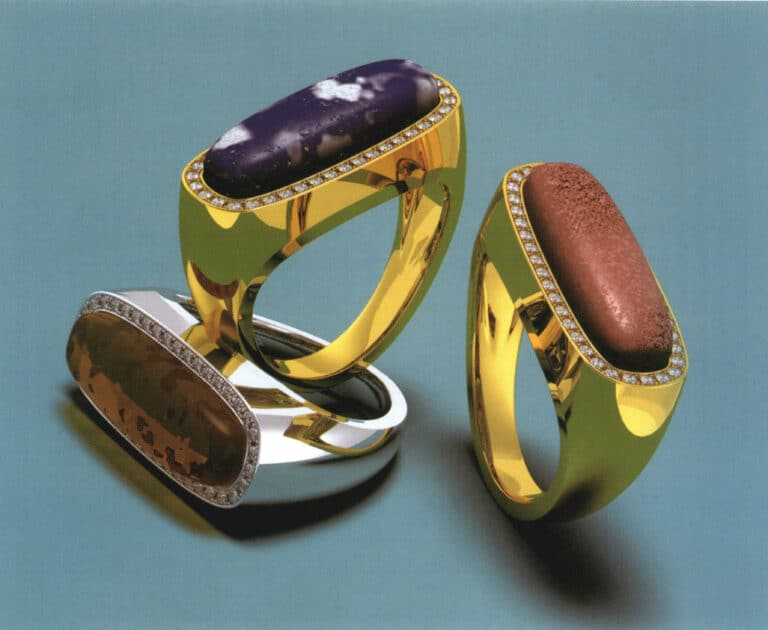
Mallintaminen: Rhino; Renderöinti: Kohtaus käyttää vain yhtä erittäin voimakasta pintavalonlähdettä, ja jalokivien tekstuuri esitetään melko ihanteellisesti; metallipinnan voimakkaan heijastuksen vuoksi myös maassa olevat karkeat hiukkaset heijastuvat metallipintaan.

Mallintaminen: Rhino; Renderöinti: Runsas orgaaninen kylätekstuuri (meripihka, koralli, lapislazuli).
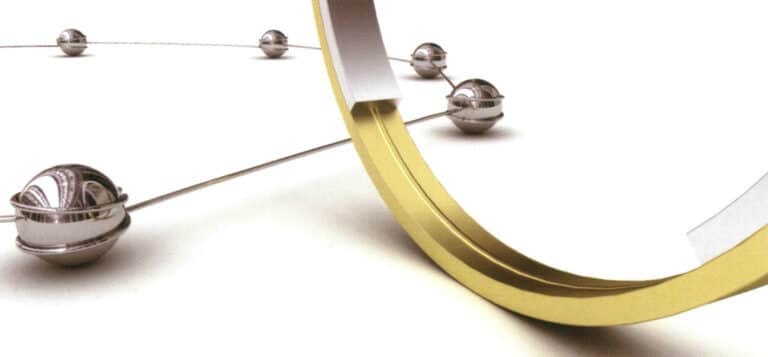
Mallintaminen: Rhino; Renderöinti: Runsas orgaaninen kylätekstuuri (meripihka, koralli, lapislazuli).

Mallintaminen: Rhino; Renderöinti: Syväterävyystehosteiden lisääminen jäljittelemään perspektiivin visuaalisia vaikutuksia todellisessa elämässä; Syväterävyyden toteuttaminen pidensi suhteellisen paljon renderöintiaikaa.
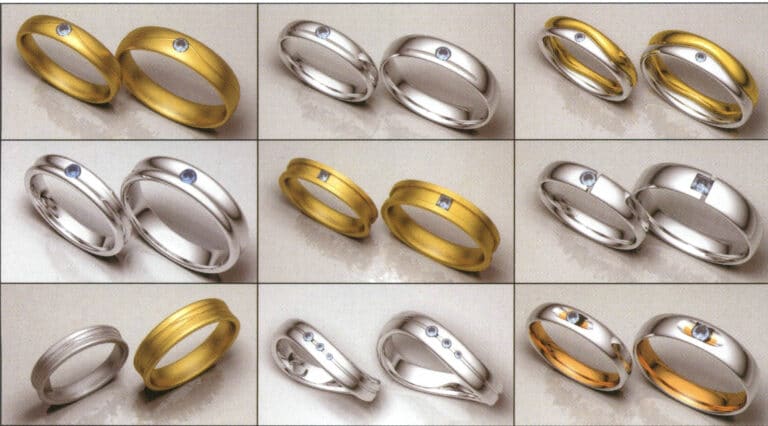
Mallintaminen: Rhino; Renderöinti: Syväterävyystehosteiden lisääminen jäljittelemään perspektiivin visuaalisia vaikutuksia todellisessa elämässä; Syväterävyyden toteuttaminen pidensi suhteellisen paljon renderöintiaikaa.

Mallintaminen: Rhino; Renderöinti: Renderöinti vihkisormus, eriväriset metallimateriaalit, erityinen mattaefekti, valon absorption ja ympäristön heijastuksen muutosten havainnointi metallipinnalla.
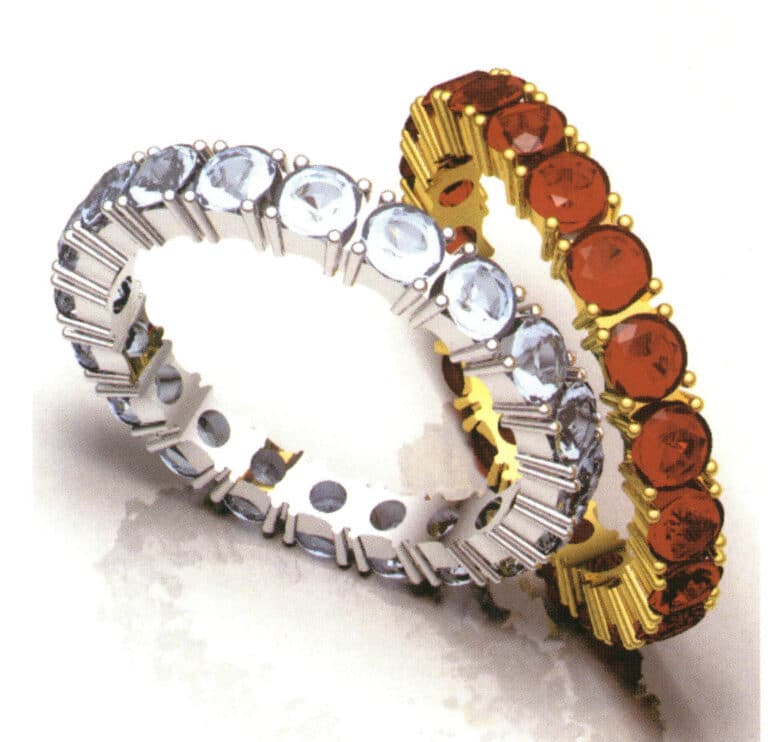
Mallintaminen: Rhino; Renderöinti: Renderöinti vihkisormus, eriväriset metallimateriaalit, erityinen mattaefekti, valon absorption ja ympäristön heijastuksen muutosten havainnointi metallipinnalla.

Mallintaminen: Rhino; Renderöinti: Läpinäkyvyys vaikuttaa jalokivimateriaalin läpinäkyvyyteen.

Mallintaminen: Rhino; Renderöinti: Läpinäkyvyys vaikuttaa jalokivimateriaalin läpinäkyvyyteen.

Mallintaminen: Rhino; Renderöinti: Flamingo; Mitä laadukkaampi kohteen NURBS-pinta, sitä hienompi kuva. Jokaista yksityiskohtaa on valvottava tarkasti mallinnuksen aikana.
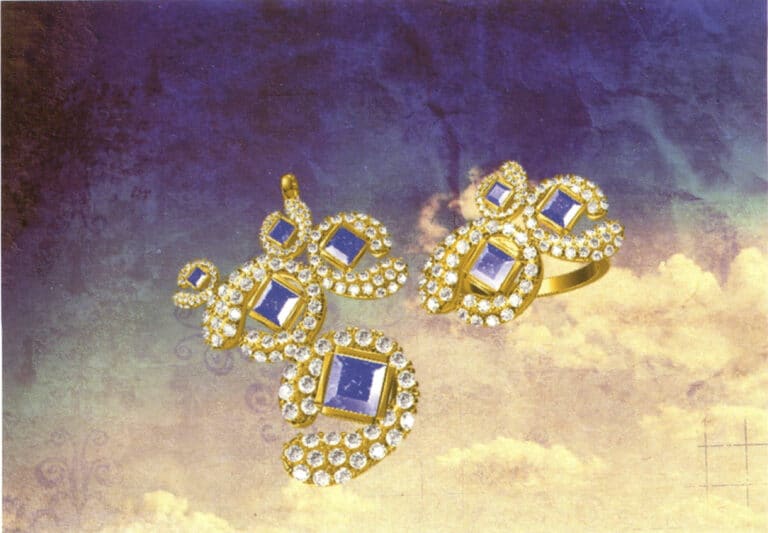
Mallintaminen: Rhino; Renderöinti: Flamingo; Mitä laadukkaampi kohteen NURBS-pinta, sitä hienompi kuva. Jokaista yksityiskohtaa on valvottava tarkasti mallinnuksen aikana.

Mallintaminen: JewelCAD; Jälkikäsittely: Mallinnuksen aikana kiinnitä huomiota komponenttien toistuvan järjestelyn kulmiin ja aukkoihin ja paranna metallin ja jalokivien tekstuuria jälkikäsittelyssä.
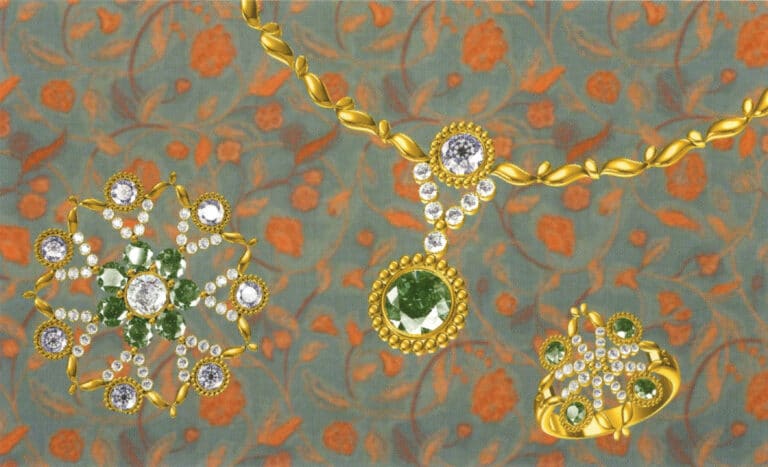
Mallintaminen: JewelCAD; Jälkikäsittely: Mallinnuksen aikana kiinnitä huomiota komponenttien toistuvan järjestelyn kulmiin ja aukkoihin ja paranna metallin ja jalokivien tekstuuria jälkikäsittelyssä.

Mallintaminen: JewelCAD; Jälkikäsittely: Mallinnuksen aikana on kiinnitettävä huomiota klusteriin kiinnitettyjen timanttien kaarevuuden vaihteluun, jotta varmistetaan, että se on yhdenmukainen jalokivien kaarevuuden kanssa, sekä eri kiinnitysmenetelmien metalliosien väliseen yhteyteen.
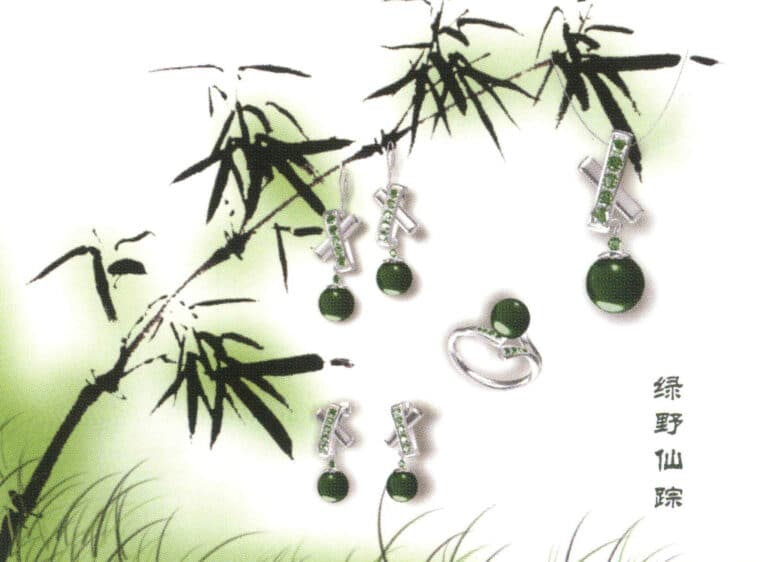
Mallintaminen: JewelCAD; Jälkikäsittely: Mallinnuksen aikana on kiinnitettävä huomiota klusteriin kiinnitettyjen timanttien kaarevuuden vaihteluun, jotta varmistetaan, että se on yhdenmukainen jalokivien kaarevuuden kanssa, sekä eri kiinnitysmenetelmien metalliosien väliseen yhteyteen.

Mallintaminen: JewelCAD; Jälkikäsittely: Photoshop. Mallinnusprosessissa on otettava huomioon metallimateriaalin ja jalokivimateriaalin yhteensovittaminen, jotta koko suunnittelutyöllä on parempi visuaalinen vaikutus.
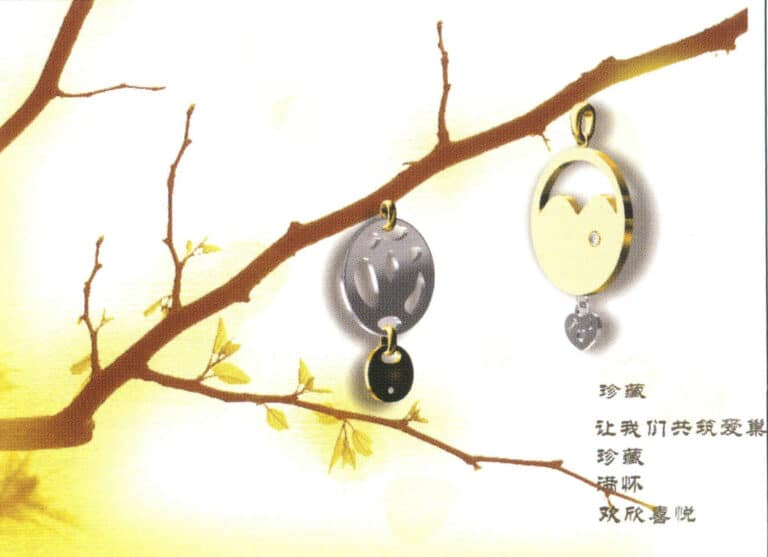
Mallintaminen: JewelCAD; Jälkikäsittely: Photoshop. Mallinnusprosessissa on otettava huomioon metallimateriaalin ja jalokivimateriaalin yhteensovittaminen, jotta koko suunnittelutyöllä on parempi visuaalinen vaikutus.

Mallintaminen: JewelCAD; Jälkikäsittely: Photoshop; Kiinnitä huomiota metallimateriaalin valon ja varjon muutokseen, mikä voi auttaa ilmaisemaan paremmin korujen tilavuuden tunnetta.
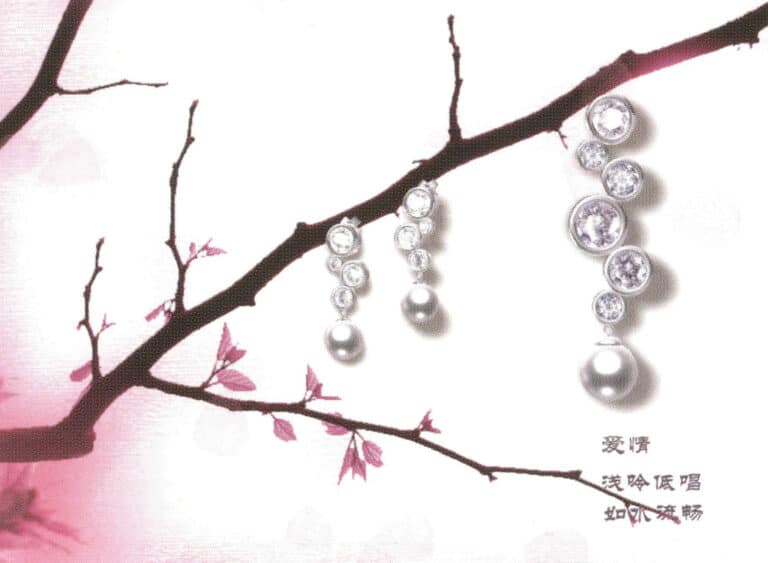
Mallintaminen: JewelCAD; Jälkikäsittely: Photoshop; Kiinnitä huomiota metallimateriaalin valon ja varjon muutokseen, mikä voi auttaa ilmaisemaan paremmin korujen tilavuuden tunnetta.

Mallintaminen: JewelCAD; Jälkikäsittely: koruja, kiinnitä huomiota osien väliseen yhteyteen mallinnusprosessissa, jonka on oltava tiukasti korujen rakenteen mukainen, jotta käsittelyn metalliosa saadaan valmiiksi, on kiinnitettävä huomiota valon ja varjon muutoksiin.
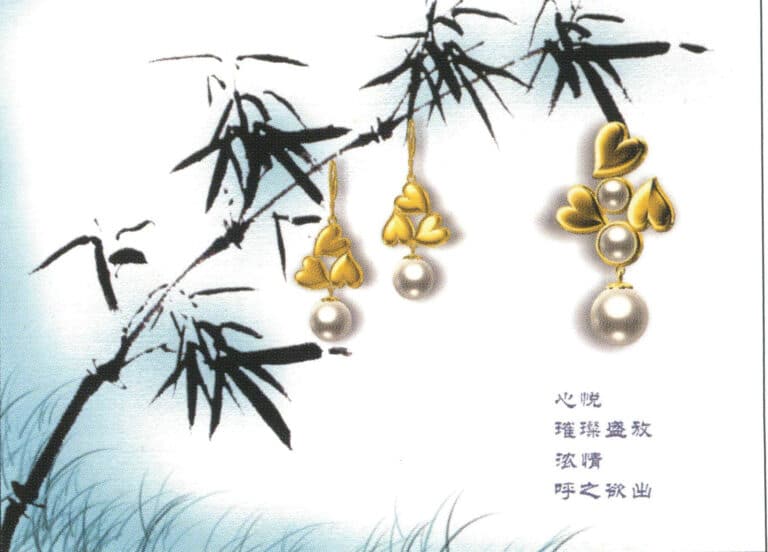
Mallintaminen: JewelCAD; Jälkikäsittely: koruja, kiinnitä huomiota osien väliseen yhteyteen mallinnusprosessissa, jonka on oltava tiukasti korujen rakenteen mukainen, jotta käsittelyn metalliosa saadaan valmiiksi, on kiinnitettävä huomiota valon ja varjon muutoksiin.

Mallintaminen: JewelCAD; Jälkikäsittely: Valinta jalokivimateriaalien on otettava huomioon lopullinen mallinnus vaikutus, kiinnittää huomiota kontrasti vaalean ja tumman metallin ja jalokivi suhteet

Mallintaminen: JewelCAD; Jälkikäsittely: Valinta jalokivimateriaalien on otettava huomioon lopullinen mallinnus vaikutus, kiinnittää huomiota kontrasti vaalean ja tumman metallin ja jalokivi suhteet

Mallintaminen: JewelCAD; Jälkikäsittely: Metallien väri- ja tekstuurierojen täydellisen heijastamisen vuoksi.
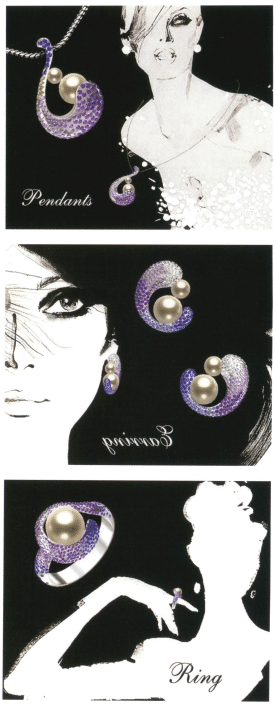
Mallintaminen: JewelCAD; Jälkikäsittely: Metallien väri- ja tekstuurierojen täydellisen heijastamisen vuoksi.

Mallintaminen: JewelCAD; Jälkikäsittely: Photoshop. Mallinnuksen aikana on kiinnitettävä huomiota muodon täyteläisyyteen, ja eriväristen jalokivien yhdistelmää on käytettävä rikkaan värivaikutelman aikaansaamiseksi.
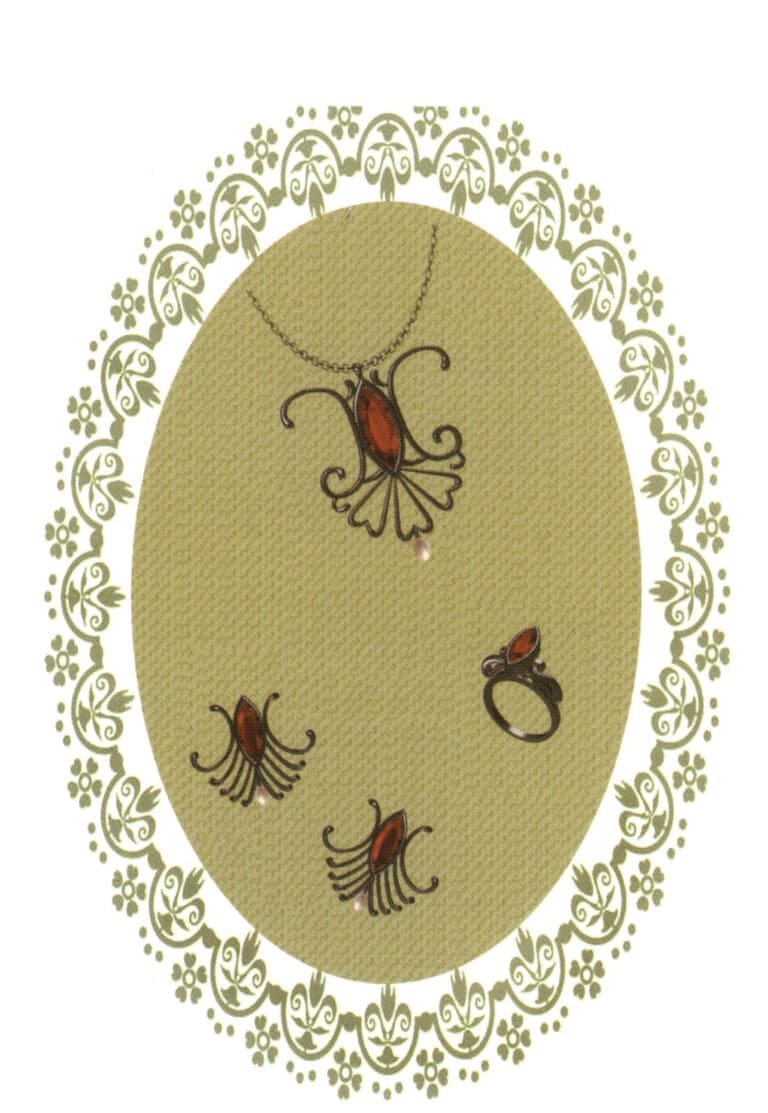
Mallintaminen: JewelCAD; Jälkikäsittely: Photoshop. Mallinnuksen aikana on kiinnitettävä huomiota muodon täyteläisyyteen, ja eriväristen jalokivien yhdistelmää on käytettävä rikkaan värivaikutelman aikaansaamiseksi.

Mallintaminen: JewelCAD; Jälkikäsittely: Mallinnuksen aikana kiinnitä huomiota ohjauskiskojen sileyteen ja eri profiilien liitäntään, jolloin suunnittelutyö on luonnollista ja mukavaa.
Mallintaminen: JewelCAD; Jälkikäsittely: Mallinnuksen aikana kiinnitä huomiota ohjauskiskojen sileyteen ja eri profiilien liitäntään, jolloin suunnittelutyö on luonnollista ja mukavaa.
Kuva Hemanista
Heman

Korutuotteiden asiantuntija --- 12 vuoden runsas kokemus

Hei, rakas,

Olen Heman, kahden mahtavan lapsen isä ja sankari. Olen iloinen voidessani jakaa korukokemuksiani korutuotteiden asiantuntijana. Vuodesta 2010 lähtien olen palvellut 29 asiakasta eri puolilta maailmaa, kuten Hiphopbling ja Silverplanet, avustamalla ja tukemalla heitä luovassa korusuunnittelussa, korutuotteiden kehittämisessä ja valmistuksessa.

Jos sinulla on kysyttävää koruja tuotteesta, voit vapaasti soittaa tai lähettää sähköpostia minulle ja keskustella sopivasta ratkaisusta sinulle, ja saat ilmaisia koruja näytteitä tarkistaa käsityötaidon ja korujen laadun yksityiskohdat.

Kasvetaan yhdessä!

Vastaa

Sähköpostiosoitettasi ei julkaista. Pakolliset kentät on merkitty *

POSTS-luokat

Tarvitsetko tukea korujen tuotantoon?

Lähetä tiedustelu Soblingille
202407 heman - Korutuotteiden asiantuntija
Heman

Korut tuotteet asiantuntija

Hei, rakas,

Olen Heman, kahden mahtavan lapsen isä ja sankari. Olen iloinen voidessani jakaa korukokemuksiani korutuotteiden asiantuntijana. Vuodesta 2010 lähtien olen palvellut 29 asiakasta eri puolilta maailmaa, kuten Hiphopbling ja Silverplanet, avustamalla ja tukemalla heitä luovassa korusuunnittelussa, korutuotteiden kehittämisessä ja valmistuksessa.

Jos sinulla on kysyttävää koruja tuotteesta, voit vapaasti soittaa tai lähettää sähköpostia minulle ja keskustella sopivasta ratkaisusta sinulle, ja saat ilmaisia koruja näytteitä tarkistaa käsityötaidon ja korujen laadun yksityiskohdat.

Kasvetaan yhdessä!

Seuraa minua

Miksi valita Sobling?

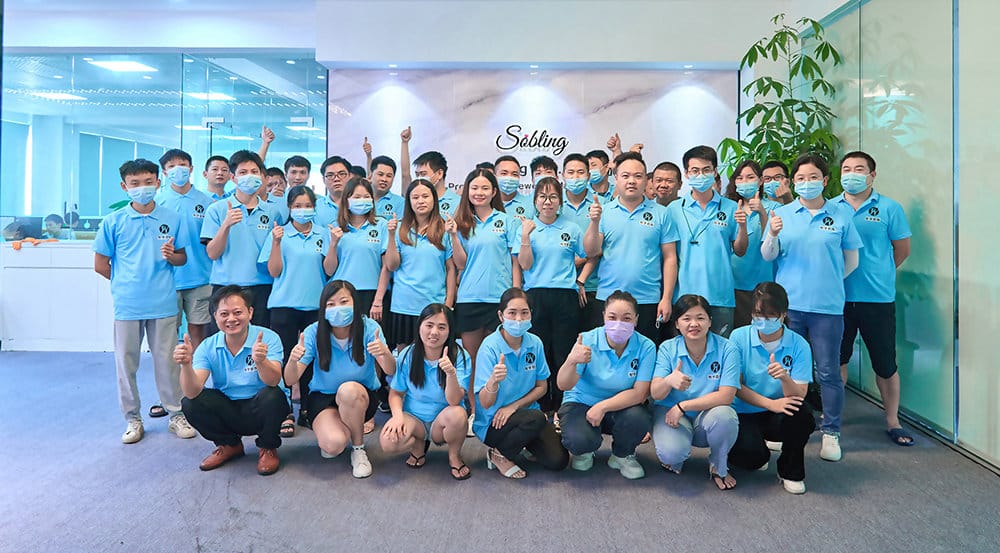
Sobling Team Members hopeakorujen valmistaja ja tehdas
SERTIFIOINNIT

Sobling kunnioittaa laatustandardeja

Sobling noudattaa TUV CNAS CTC -laatusertifikaatteja.

Uusimmat viestit

Uinti Plating värivaihtoehdot

Miten koruja voi kohottaa pintakäsittelytekniikoiden avulla?

Tutustu korujen pintakäsittelyjen maailmaan tämän kattavan oppaan avulla. Tutustu kiillotukseen, galvanointiin, kemialliseen pinnoitukseen ja kehittyneisiin tekniikoihin, kuten PVD-pinnoitteisiin, emalointiin ja nanoruiskutukseen. Tutustu siihen, miten koruja voi parantaa kulta-, hopea- ja värillisillä pinnoitteilla. Sopii täydellisesti koruliikkeille, suunnittelijoille, verkkokauppiaille ja kaikille, jotka haluavat lisätä uniikkeja yksityiskohtia kappaleisiinsa.

Lue lisää "
Thai hopea riipus

Mitä eroa on Miao Silver, Tiibetin Silver ja Thai Silver korut? Materiaalit, tyylit ja käsityötaito

Tutustu miao-, tiibetiläisten ja thaimaalaisten hopeakorujen kauneuteen! Tutustu niiden ainutlaatuisiin materiaaleihin, kuten hopeaan, turkoosiin ja Dzi-helmiin, ja näe, miten kunkin kulttuurin käsityötaidolla luodaan upeita koruja. Tämä artikkeli kattaa kaiken herkistä Miao-malleista Tiibetin hengellisiin koristeisiin ja thaimaalaisiin vintage-tyyleihin. Täydellinen artikkeli korujen tekijöille, jälleenmyyjille ja kaikille, jotka haluavat lisätä kulttuurista charmia kokoelmiinsa.

Lue lisää "
Miksi palladiumpinnoitus on edullinen kullan vaihtoehto koruille

Miksi Palladium Plating on edullinen kulta vaihtoehto koruihin

Palladiumpinnoitus on hopeanvalkoinen, sitkeä metalli, joka on edullisempi kuin kulta. Se antaa kirkkaan, valkoisen pinnan, hyvän korroosionkestävyyden ja sitä käytetään koristeellisiin koruihin. Oppaassa käsitellään galvanointiliuoksia, metalliseoksia, kuten Pd-Ni, ja prosesseja, joiden avulla koruihin saadaan kestävä ja houkutteleva pinnoite.

Lue lisää "
miten testata ja palauttaa kultaus koruja varten

Kuinka testata ja palauttaa korujen kullatus

Tämä artikkeli käsittelee kullan paksuuden, kovuuden, sisäisen jännityksen ja kulutuskestävyyden testausmenetelmiä. Se selittää myös kullan talteenoton jätteestä korujen valmistajille. Opi mikroskooppi-, kemialliset ja röntgentekniikat. Täydellinen korukaupoille, studioille, tuotemerkeille, jälleenmyyjille, suunnittelijoille ja verkkokauppiaille.

Lue lisää "
DIY Helmet rannekoru

Miten suunnitella ja DIY käsintehtyjä kauniita rannekkeita ja sormuksia: Askel askeleelta opas korujen tekijöille: Step-by-Step Guide for Jewelry Makers

Tässä oppaassa on vaiheittaiset ohjeet erilaisten rannekorujen ja sormusten tekemiseen. Se sisältää solmuja, punontaa, helmimalleja ja metalliaksentteja. Opi luomaan tyylejä, kuten Button Knot, Double Coin Knot, Wooden Bead, Metal Accent ja paljon muuta. Täydellinen koruliikkeille, studioille, tuotemerkeille, suunnittelijoille ja julkkiksille räätälöityihin kappaleisiin.

Lue lisää "
Plain volframi teräs rengas

Mikä on volframiteräs korut? Materiaalit, ominaisuudet ja tuotantotekniikat

Tutustu volframiteräksestä valmistettujen korujen valmistukseen jauhemetallurgiasta hienoon kiillotukseen. Tutustu sen kestävyyteen, suureen kovuuteen ja tyylikkääseen ulkonäköön. Sopii erinomaisesti koruliikkeille, suunnittelijoille ja verkkokauppiaille, jotka etsivät korkealaatuisia asusteita. Saat sisäpiirin tietoa volframiteräksen ainutlaatuisesta viehätyksestä ja tuotantosalaisuuksista.

Lue lisää "

10% Pois päältä !!

Kaikissa ensimmäisen kertaluvun

Liity uutiskirjeeseemme

Tilaa uusimmat päivitykset ja tarjoukset!

Sobling korujen valmistaja pyydä tarjous koruistasi
Perimmäinen hankintaopas - 10 vinkkiä, joilla säästät miljoonia uusien toimittajien hankinnoissa.
Ilmainen lataus

Lopullinen opas liiketoiminnan hankinnasta

10 arvokasta vinkkiä voi säästää miljoonia korujen hankintaan uusilta toimittajilta.
Sobling korujen valmistaja ilmainen räätälöinti koruja malleja varten

Korut tehdas, korut räätälöinti, Moissanite korut tehdas, messinki kupari korut, puolijalokivet korut, synteettiset jalokivet korut, makeanveden helmi korut, Sterling Silver CZ korut, puolijalokivet räätälöinti, synteettiset jalokivet korut