

















Jak vytvářet rendery šperků pomocí programů Rhino, Flamingo a TechGems? A estetická recenze některých digitálních obrazů
Porozumění programům Rhino 3D, Flamingo, TechGems a jejich efektům při navrhování šperků
Úvod:
Co kdybyste mohli oživit své návrhy šperků pomocí úžasných 3D renderů? Tento průvodce vám ukáže, jak pomocí programů Rhino 3D, Flamingo a TechGems vytvořit profesionální rendery šperků. Zjistěte, proč jsou tyto nástroje pro návrháře šperků nezbytné a jak je zvládnout při vytváření detailních přívěsků, náramků a dalších. Objevte postup krok za krokem při používání programů Rhino pro modelování, Flamingo pro vykreslování a TechGems pro přidávání realistických drahých kamenů.
Konečné ztvárnění
Obsah
Oddíl I Vytváření nákresů designu šperků pomocí programu Rhino
1. Výuka programu Rhino 3D
Jako profesionální software pro průmyslový design se Rhino v současné době hojně používá v různých průmyslových odvětvích, jako je nábytkářství, elektronika, automobilový a letecký průmysl nebo výroba šperků. Stal se softwarovou dovedností, kterou musí ovládat konstruktéři ve všech oborech. Snadno se učí a pohodlně ovládá a jeho principy jsou založeny na nejrozšířenějších a nejpřesnějších principech povrchů NURBS.
NURBS je mezinárodně uznávaný standard pro přesné průmyslové navrhování. Jeho rozdíl od modelů s polygonovou sítí spočívá v tom, že povrchy NURBS mohou konstruovat modely na základě zakřivení a velikosti přesnosti křivky bez nadměrných drátěných rámů sítě, které by omezovaly tvar. Tím se nepochybně ušetří počet operací s plovoucí desetinnou čárkou a lze dosáhnout dostatečně přesných povrchů s minimální kombinací křivek NURBS. Povrchy NURBS lze při vykreslování nastavit na velmi vysoké vykreslovací rozlišení, které se liší od rozlišení sítí.
Rhino
Povrchy NURBS v systému Rhino
Uživatelské rozhraní systému Rhino
Rozhraní programu Rhino je podobné jiným 3D programům, jako jsou 3D Studio MAX, AutoCAD, Maya a Softimage. Je zhruba rozděleno do pěti oblastí, z nichž každá slouží svému účelu, jak je uvedeno v tabulce níže:
Oblast rozhraní systému Rhino
| Oblast rozhraní | Pokyny |
|---|---|
| Nabídka | Práce s příkazy, volbami a soubory nápovědy |
| Panel nástrojů | Zkratky pro používání příkazů a možností |
| Zobrazení | Zobrazení 3D modelů a 2D křivek v různých pohledech ve výkresu |
| Příkazový řádek | Výpis provedených příkazů a odpovídajících informací |
| Stavový řádek | Zobrazení souřadnic vstupních bodů, stavu objektu a přepínacích voleb |
Ovládací rozhraní systému Rhino
(1) Menu
Nabídka se nachází v horní vrstvě rozhraní a většina příkazů aplikace Rhino je uspořádána jako rozbalovací nabídky. Chcete-li příkaz spustit, klikněte přímo na jeho položku. Operace probíhá následovně:
Rhino Menu
(2) Panel nástrojů
Paleta nástrojů v aplikaci Rhino obsahuje tlačítka pro rychlé provádění příkazů. Plovoucí paletu nástrojů můžete umístit kamkoli v zobrazení nebo ji můžete zakotvit na okraji kreslicí oblasti.
Po spuštění Rhino vloží obecný panel nástrojů (tlačítka pro ukládání a ovládání zobrazení atd.) do horní části kreslicí oblasti a panel nástrojů pro úpravy (tlačítka pro výběr a kopírování atd.) do levé části kreslicí oblasti.
Úkolem popisků nástrojů je zobrazit název a funkci každého nástroje. Pokud najedete kurzorem na tlačítko nástroje, aniž byste s ním pohnuli, zobrazí se žlutá nápověda, která zobrazuje název příkazu. Rhino má mnoho tlačítek nástrojů, která mohou vykonat dva příkazy, a v tooltipu se zobrazí klávesové zkratky a názvy příkazů pro oba příkazy.
Na panelu nástrojů lze vysunout mnoho nástrojů s rozbalovacími tlačítky. Nástroje na vysouvacím panelu nástrojů obvykle patří ke stejnému typu nástroje a po kliknutí myší se tlačítko automaticky zasune.
V pravém dolním rohu vyskakovacího tlačítka nástroje je bílý trojúhelník. Chcete-li vysunout panel nástrojů, stiskněte a podržte tlačítko levým tlačítkem myši.
Rámeček s výzvou
Vyskakovací tlačítko a vyskakovací panel nástrojů
(3) Zobrazit
Zobrazení je oblast, která zobrazuje projekci a perspektivu objektu, s nímž se pracuje. Ve výchozím nastavení jsou čtyři pohledy rozdělené na horní, přední, pravý a perspektivní. Velikost zobrazení můžete přesouvat nebo měnit přetažením záhlaví nebo okrajů zobrazení. Každý pohled má vlastní základní rovinu a metodu projekce. Lze vytvářet nové pohledy a přejmenovávat je nebo předefinovat možnosti pohledů.
Dvojklikem levým tlačítkem myši na sloupec s názvem zobrazení přepnete malé zobrazení na velké, které vyplní celou kreslicí plochu.
Přepnutí malého zobrazení na velké zobrazení
(4) Příkazový řádek
Příkazový řádek je oblast pro zadávání příkazů nebo zobrazování názvů provedených příkazů. Může být umístěna nad nebo pod oblastí zobrazení. Výchozí příkazový řádek systému může zobrazovat tři řádky příkazů.
Příkazový řádek
(5) Státní advokátní komora
Stavový řádek se zobrazuje ve spodní části rozhraní a jeho funkcí je zobrazovat souřadnice vstupního bodu, stav objektu, možnosti přepínání atd. Stavový řádek má také výkonnou funkci, která umožňuje jeho přichycení k aktuálnímu operačnímu rozsahu, což je velmi užitečné pro přesné založení objektů.
2. Učení Flamingo
Vykreslovací systém Rhino 3D je velmi omezený. V porovnání s jinými 3D softwary, jako jsou 3ds Max a Maya, se vykreslování stalo nejslabším článkem Rhino 3D. Problémů s vykreslováním v Rhinu se však nemusíme obávat. Když bylo vydáno oficiální Rhino 2.0, renderovací zásuvný modul Flamingo, který uvedla na trh společnost AccuRender, vykompenzoval renderovací schopnosti Rhina, výrazně vylepšil jeho renderovací systém a kvalita renderování byla také mimořádná.
Vykreslovací systém Flamingo je vestavěný modul, který tradičně nazýváme zásuvný modul. Modul Flamingo lze používat pouze jako vestavěný modul platformy Rhino, takže je nutné jej nejprve nainstalovat. Verze, kterou zde používám, je Flamingo 1.0 a na levém obrázku jsou zobrazeny hlavní příkazové ikony Flaminga.
Vstupte do systému nastavení vykreslování Flamingo. Výběrem příkazu Vlastnosti z nabídky Vykreslování otevřete panel Vlastnosti dokumentu a na hlavním panelu Vlastnosti dokumentu zvolte možnost Flamingo, která představí jednotlivé parametry vykreslování.
Příkazová ikona plameňáka
Renderer Flamingo
Státní advokátní komora
(1) Možnosti řešení
Rozlišení zobrazení - udává velikost vykreslování skutečné velikosti operačního zobrazení v závislosti na skutečné velikosti zobrazení monitoru a velikosti operačního okna; zde se jedná o výchozí režim systému.
Vlastní rozlišení - poskytuje manuální velikost vykreslování, což čtenářům umožňuje nastavit velikost vykreslování podle jejich požadavků. Systém nabízí také tři další běžně používané velikosti, které lze nastavit podle potřeby.
Nastavení vykreslování Flamingo
(2) Různé možnosti
Použijte světla - v systému je zabudováno osvětlení; zkontrolujte, zda je zapnuté.
Global Plant - globální nastavení poskytuje osvětlení pro různé klimatické podmínky.
(3) Možnosti okolního světla
Barva-barva světla. Ve výchozím nastavení je systém nastaven na černou barvu. Čtenáři mohou nastavit odpovídající barvu a při změně barvy se výsledek vykreslování změní podle barvy světla, jak je znázorněno na obrázku níže.
Intenzita-hustota světla. Zjednodušeně řečeno se jedná o sílu světla. Systém poskytuje číselné změny; čím větší je hodnota, tím silnější je barva světla. Pokud je barva světla černá, nepředstavuje žádné světlo a nedochází ke změně barvy a hustoty světla.
Barva - Barva světla
Intenzita - hustota světla
(4) Možnosti odrazů
Reflexe-- Možnosti reflexe. Můžete nastavit počet odrazů světla; čím větší je hodnota lomu světla, tím vícekrát se světlo v objektu odrazí, což se nejvíce projeví u průhledných materiálů.
Průhlednost - počet odrazů světla. Čím vyšší je hodnota odrazu, tím bohatší jsou barvy a vrstvy obrazu, což je nejvíce patrné u průhledných materiálů. Hodnota odrazu souvisí s hodnotami odrazu a lomu a systém umožňuje ruční nastavení pro volnou kontrolu.
Možnosti odrazů
(5) Možnosti vyhlazování
Low - Nízké vyhlazování: Viditelné zubaté hrany v obraze.
Střední - střední vyhlazování: zubaté hrany jsou méně patrné.
High (4x) - Vysoké vyhlazení (4x): Vyhlazení hran (doporučeno pro testovací vykreslování).
High (6x) - Vysoké vyhlazení (6x): Hladké hrany.
High (8x) - Vysoké vyhlazení (8x): Velmi hladké hrany (doporučeno pro finální vykreslování).
Možnosti vyhlazování
(6) Možnosti speciálních efektů (speciální nástroje):
Měkké stíny: Při nezaškrtnutí jsou stíny tvrdé, což značí přímé osvětlení; při zaškrtnutí jsou stíny měkké, což značí nepřímé osvětlení, což zvyšuje pocit beztíže v obraze a simuluje skutečné stíny objektů v reálném životě; při zaškrtnutí se prodlouží doba vykreslování, při zkušebním vykreslování neaktivujte, při finálním vykreslování zvolte podle požadavků.
Žádné rozmazané průhledné - je-li zaškrtnuto, nevytváří se žádné průhledné rozmazání.
Žádný rozmazaný odraz - je-li zaškrtnuto, nevytváří se žádný průhledný odraz.
Hloubka ostrosti - možnost Hloubka ostrosti. Slouží k simulaci efektu reality mezi zaostřením a rozostřením. Při zaškrtnutí se geometricky prodlouží doba vykreslování; při zkušebním vykreslování ji nepovolujte; při finálním vykreslování vyberte podle požadavků.
Ohnisková vzdálenost (ohnisková vzdálenost fotoaparátu) - hodnotu lze měnit podle potřeby.
Fuzz (kvalita rozmazání) - hodnotu lze měnit podle potřeby.
Možnosti speciálních efektů (speciální nástroje)
(7) Možnosti prostředí
Barva pozadí - barva pozadí Zdroj světla:
Automatická obloha - Automatické světlo oblohy. Systém přizpůsobuje zdroj světla oblohy a barvu tohoto zdroje světla zde nelze změnit; lze ji změnit pouze v části Okolní světlo.
Solid Color (1 barva světla) - nastavitelná barva světelného zdroje, výchozí volba systému.
2 Color Gradient (2 barvy světla) - poskytuje dvě nastavitelné barvy světelného zdroje.
3 barevný gradient - poskytuje dvě nastavitelné barvy světelného zdroje.
(Změna barvy scény může způsobit rozdíly v jasu a barvě objektů na scéně; upravte je podle potřeby.)
Možnosti prostředí
(8) Rozšířené možnosti
Obrázek na pozadí - Nastavte obrázek scény jako obrázek na pozadí.
Mraky: Nastavte scénu pomocí efektů mraků.
Haze - Nastavte scénu pomocí kouřového efektu.
Pozemní rovina - Nastavení horizontu scény.
(9) Knihovna materiálů Flamingo
Nejprve vyberte objekt, poté zvolte nabídku Úpravy > Vlastnosti objektu (nebo klikněte na ikonu na plovoucím panelu nástrojů), čímž vstoupíte do dialogového okna knihovny materiálů, a vyberte možnost Materiál:
Dialogové okno Vlastnosti objektu
Dialogové okno Knihovna materiálů
Vykreslovací nástroj Flamingo nám nabízí různé možnosti materiálů a v rozevírací nabídce v části Demonstration se zobrazují různé názvy materiálů. Po zadání názvu materiálu se vpravo zobrazí efekt materiálu. Výběrem příslušného názvu materiálu a klepnutím na tlačítko OK přidáme vlastnosti materiálu k vybranému objektu.
Po přiřazení materiálu k objektu můžete kliknutím na tlačítko Upravit vstoupit do dialogového okna Editoru materiálů Flamingo, které poskytuje nastavení barev, hodnot odrazu a lomu, vlastností osvětlení textury objektu atd. Ty můžete před potvrzením podle potřeby upravit.
Dialogové okno Editor materiálu
3. Učení TechGems
Ikona hlavního modulu TechGems
TechGems
TechGems různé modely kulatých drahokamů
Ikona modelu kulatého diamantu
Program TechGems obsahuje šest příkazů pro úpravu nástrojů.
Ikony nástrojů Gem
TechGems 1.1 nabízí šest možností scén.
Nastavitelná ikona souboru scény
4. Vykreslování efektů designu šperků pomocí platformy Rhino ve spojení s Flamingo a TechGems
Tato kapitola poskytne podrobný příklad krok za krokem, který čtenářům pomůže pochopit, jak vytvářet vykreslování šperků pomocí platformy Rhino s vykreslovacím nástrojem Flamingo a zásuvným modulem TechGems.
Otevřete systém Rhino a otevřete soubor RIO.3dm, abyste viděli kombinovaný model prstence. Proces návrhu a modelování není v této kapitole popsán, proto společně vstupme do světa vykreslování.
Výběrem příkazu Render > Render (nebo kliknutím na ikonu) v plovoucím panelu nástrojů) zobrazíte okno renderování. Bez přiřazení jakéhokoli materiálu k objektu systém Rhino poskytuje výchozí materiál omítky, který se sice obecně nekvalitně vykresluje, ale velmi rychle.
Zobrazení objektu
4.1 Obdarování objektů kovovou texturou
Nejprve vyberte jednu z ploch kruhu na obrázku na předchozí straně a poté zvolte z nabídky příkaz Úpravy > Vlastnosti objektu (nebo kliknutím na ikonu na plovoucím panelu nástrojů zobrazte dialogové okno Vlastnosti).
Kliknutím na tlačítko Procházet v části Zásuvný modul vstoupíte do dialogového okna Knihovna materiálů.
Rozbalte materiály v knihovně materiálů (Před zobrazením tohoto materiálu je nutné nainstalovat zásuvný modul TechGems. Vyberte kategorii materiálů Kovy a pokračujte výběrem materiálu Zlato, červený leštěný kov; vpravo se zobrazí styl obrázku materiálu; kliknutím na tlačítko OK potvrďte a zavřete dialogové okno.
Vstup do knihovny materiálů
Zvolte si další povrchy prstenu a podobně použijte různé kovové materiály, přičemž drahokamům dejte odpovídající materiály.
Po přidělení materiálu lze provést testovací vykreslování. Klepnutím na tlačítko vykreslení provedete vykreslení.
Samotný omítkový materiál předmětu je nahrazen kovovou strukturou, což vede ke změnám odrazu a lesku kovového povrchu. Na pozadí obrazu však vidíme velkou šedou plochu, protože jsme ještě nepřidali nastavení scény.
Testovací vykreslování Rhino
Testovací vykreslování Flamingo
Knihovna materiálů
Výběr vhodného materiálu
Styl materiálu drahých kamenů
Testovací vykreslování
4.2 Nastavení scény
Výběrem ikony Scenery Black Reflexive importujte scénu do modulu TechGems.
V souborech scén poskytnutých společností TechGems jsou již nastaveny odpovídající modely scén a osvětlení a jsou také nakonfigurovány vlastnosti materiálů. Pro získání efektu musíme upravit úhel kamery, abychom upravili vykreslovaný obraz, a znovu vykreslit.
Testovací vykreslování
4.3 Nastavení prostředí
Přidáním nastavení prostředí lze dosáhnout bohatších a vrstevnatějších barev povrchu a variací objektů a vytvořit tak realističtější scénu.
V editoru atributů zadejte nastavení parametru Prostředí plameňáka, vyberte možnost 3 Barevný gradient a upravte ji.
Klepnutím na tlačítko vykreslování obohatíte kovový povrch objektu o světlo a stín, čímž se změny jasu a tmy vrství; stín objektu je však příliš silný a průhlednost drahokamu se zatím nezobrazuje, což vyžaduje další úpravu nastavení.
Nastavení změny barvy prostředí
Testovací vykreslování
4.4 Úprava nastavení odrazů
Nastavte hodnotu Odraz na 12; toto nastavení může zvýšit hodnotu odrazu průhledných materiálů, takže objekt bude při odrazu lesklejší, jasnější a bohatší na vrstvy.
Nastavte hodnotu Odraz průhlednosti na 12. Čím větší je hodnota odrazu, tím vícekrát se světlo láme a odráží uvnitř objektu, což má za následek bohatší barevné variace u průhledných objektů, a tím se dosáhne průsvitnějšího efektu.
Po dalším kliknutí na tlačítko render se stíny objektů na obrázku znatelně změkčí, takže jsou realističtější; barevné variace drahokamů jsou zřetelné a vypadají průhlednější; nakonec, po úpravě nastavení vyhlazování obrázku, je práce dokončena.
Nastavení hodnot odrazu a odrazu
Testovací vykreslování
4.5 Nastavení schopnosti vyhlazování a úrovně detailů obrazu
Při konečném vykreslování musíme také upravit odpovídající nastavení parametrů. Chcete-li zlepšit kvalitu vykreslování obrázku, vyberte v možnostech Antialiasingu možnost High > 16x (slow) pro vysokou schopnost antialiasingu. V tomto okamžiku nebudou mít vykreslované objekty, stíny, odrazy a další detaily obrázku zubaté hrany, ale zvolením tohoto nastavení se výrazně prodlouží doba vykreslování.
Otevřete možnost Render Mesh a nastavte úroveň detailů vykreslování a v části Kvalita vykreslování sítě vyberte možnost Vyhladit a zpomalit. Toto nastavení vytváří jemnější obraz. Systém také nabízí možnost Vlastní ruční nastavení parametrů, které prodlužuje dobu vykreslování.
Nakonec můžete vhodně změnit velikost vykreslování (upravit odpovídající výšku a šířku podle skutečného poměru stran obrázku). Po nastavení všech údajů parametrů můžete pokračovat v závěrečném vykreslování, abyste získali konečný vykreslený efektový obrázek.
Nastavení schopnosti vyhlazování obrazu
Nastavení velikosti vykreslování
Nastavení parametrů hladkosti obrazu
Konečné ztvárnění
Kopírování @ Sobling.Jewelry - Výrobce šperků na zakázku, továrna na šperky OEM a ODM
5. Vytváření návrhů šperků pomocí programu Rhino
5.1 Přívěsek
Postup výroby je následující:
1. Otevřete program Rhino, vyberte nástroj "Circle Tool" a nakreslete na přední rovinu kruhovou křivku o průměru 6 mm.
2. Vyberte křivku, kterou je třeba posunout, dlouze stiskněte "Curve Round Corner", poté vyberte "Offset Curve", zadejte požadovanou vzdálenost posunu pomocí numerické klávesnice, stiskněte tlačítko Stone a potvrďte.
3. Vyberte čtyři odsazené křivky, dlouze stiskněte , zvolte "Solid Extrude", zadejte výšku vytlačování pomocí numerické klávesnice a potvrďte, čímž vzniknou dvě tělesa ve tvaru prstence.
4. Vyberte dva kroužky vytlačené v kroku 3, zvolte "Duplikovat", zadejte vzdálenost po zdvojení a potvrďte.
5. Vyberte kruhovou křivku s největším průměrem a nástrojem "Offset Tool" ji odsaďte do středu horního a dolního kruhového tělesa jako stopu.
6. Vyberte křivku jako trajektorii, dlouhým stisknutím , a poté dlouhým stisknutím vyberte "koule, okolní křivka", zaškrtněte příkaz zachycení ve spodní části okna, poté přesuňte myš na požadované místo kreslení, kliknutím levým tlačítkem potvrďte polohu středu a poté zadejte poloměr koule. Po potvrzení se získá koule
7. Podobně jako v kroku 6 vyberte křivku trajektorie, dlouze stiskněte tlačítko , a vyberte možnost "kruhová křivka". Přesuňte myš do středu kružnice a zadejte poloměr podle výzvy v řádku s výzvou, abyste získali první kruhovou křivku, poté vyberte "offset", abyste získali druhou křivku
8. Vyberte dvě kruhové křivky získané v kroku 7, dlouze stiskněte tlačítko , zvolte "Extrude", zadejte výšku vytlačování pomocí numerické klávesnice a potvrďte, přičemž přesuňte kruhové těleso do středu.
9. Jako stopu vyberte dříve vytvořenou vnější kruhovou křivku a výběrem možnosti trubka vytvořte kruhovou trubku.
10. Nejprve vyberte těleso ve tvaru kruhu, poté zvolte "Boolean operation difference" a poté vyberte kruhovou trubici a potvrďte.
11. Importujte model kosočtverce a přesuňte jej přímo nad drážku vytvořenou v kroku 10.
12. Vyberte kosočtverec, dlouze stiskněte tlačítko , zvolte možnost "Kruhové pole" a poté podle pokynů v řádku s výzvou v horní části okna zadejte počet polí a potvrďte.
13. Vyberte prstencovou plochu a diamant získaný v kroku 12 a dlouze stiskněte tlačítko .
14. Vyberte "Zrcadlení" pro pažitku, zaškrtněte "Příkaz zachycení - středový bod" v dolní části okna a po určení středového bodu proveďte operaci zrcadlení pomocí tohoto středového bodu.
15. Zvolte nástroj "Circle Tool" a nakreslete na horní rovinu kruhovou křivku o průměru 126 mm.
16. Vyberte křivku získanou v kroku 14, zvolte "Rebuild", do pole "Point Count" zadejte 10, do pole "Degree" zadejte 5 a potvrďte.
17. Po potvrzení vyberte křivku a stiskněte klávesu "F10", aby se zobrazilo 10 dříve vytvořených kontrolních bodů.
18. Výběrem a přesunem řídicích bodů deformujte křivku tak, aby procházela dvěma malými kroužky.
19. Zvolte deformovanou křivku jako dráhu a vyberte možnost "kruhová trubka", abyste vytvořili kruhovou trubku o poloměru 0,5.
20. Stejným způsobem jako v kroku 18 přidejte detaily řetězu.
21. Vyberte samostatně, nejprve vytvořte novou vrstvu v okně "Vrstvy" vpravo, poté vyberte části se stejným materiálem v modelu, v části "Vrstvy" okna "Vlastnosti" zvolte barevné vrstvení, dokončete a uložte.
22. Pro vykreslování zvolte "renderovací software" a po otevření přetáhněte "model Rhino" přímo do pracovního prostoru Keyshotu.
23. Otevřete knihovnu "Materiál", vyberte požadovaný materiál a přetáhněte jej přímo na příslušnou část modelu, abyste jej mohli začít používat. Po dokončení můžete poklepáním na model upravit podrobnosti o materiálu daného dílu
24. Po nastavení materiálu, prostředí a pohledu můžete vybrat "Render" a upravit kvalitu vykreslování.
25. Rendering dokončen
5.2 Náramek
Postup výroby je následující:
1. Otevřete program Rhino, vyberte nástroj "Kruh" a nakreslete na horní rovinu kruhovou křivku o průměru 66 mm.
2. Vyberte křivku, kterou je třeba posunout, dlouze stiskněte "Curve Round Corner", poté vyberte "Offset Curve", zadejte požadovanou vzdálenost posunu pomocí malé klávesnice, klikněte pravým tlačítkem myši a potvrďte, že žlutá křivka na obrázku slouží jako trajektorie pro následné pole koulí.
3. Vyberte dvě sady křivek, které chcete vytlačit, dlouze stiskněte tlačítko a zvolte "Extrude", poté zadejte výšku vytlačování pomocí numerické klávesnice a potvrďte.
4. Vyberte obě extrudované plochy z kroku 3, zvolte "Kopírovat", zadejte vzdálenost pro kopírování a potvrďte; poté vyberte křivku použitou jako trajektorie v kroku 2 a zvolte "Přesunout", abyste ji přesunuli do střední polohy mezi oběma plochami.
5. Vyberte křivku jako trajektorii, dlouhým stiskem a poté dlouhým stiskem vyberte "koule, okolní křivka", zaškrtněte příkaz zachycení "nejbližší bod" pod oknem, poté přesuňte myš na místo, kde potřebujete kreslit, kliknutím levým tlačítkem myši potvrďte polohu středu koule, poté zadejte poloměr koule a po potvrzení získejte kouli.
6. Vyberte kouli, dlouze stiskněte tlačítko a poté vyberte možnost "Kruhové pole" a poté postupujte podle pokynů v řádku s výzvou nad oknem, zadejte počet polí a potvrďte.
7. Podobně jako v kroku 5 vyberte křivku trajektorie, dlouze stiskněte tlačítko , a poté vyberte možnost "kruhová křivka". Přesuňte myš do středu kružnice a zadejte poloměr podle výzvy v řádku s výzvou, abyste získali první kruhovou křivku, a poté použijte "offset" pro získání druhé křivky
8. Vyberte dvě kruhové křivky získané v kroku 7, dlouze stiskněte tlačítko , zvolte "Solid Extrude", zadejte výšku vytlačování pomocí numerické klávesnice a potvrďte.
9. Vyberte prstencovou plochu získanou v kroku 8, dlouze stiskněte tlačítko a poté vyberte možnost "zrcadlo".
10. Zkontrolujte příkaz zachycení středového bodu pod výběrovým oknem a po určení středového bodu jej použijte pro operaci zrcadlení.
11. Vyberte nejvzdálenější a nejvnitřnější křivku, které byly původně stanoveny, a postupně je posunujte, abyste získali dvě nové prstencové křivky.
12. Vytvořte dvě přímky, pomocí "Split" rozřízněte dva kruhy a po dokončení použijte vzniklé oblouky k rozříznutí dvou přímek, abyste získali křivky, a poté je vyberte a spusťte, abyste je převedli na uzavřené křivky.
13. Vyberte uzavřenou křivku získanou v kroku 12 a vyextrahujte ji, poté ji zrcadlete.
14. Vyberte okrajovou křivku kruhového tělesa a zvolte "Offset Curve", abyste ji posunuli do středu jako křivku trajektorie.
15. Dlouhým stisknutím vyberte možnost "válcová trubka", zadejte poloměr a získejte válcovou trubku.
16. Vyberte malé kruhové těleso, dlouhým stisknutím vyberte "Rozdíl logických operací", poté vyberte kruhovou trubku získanou v kroku 15, klikněte pravým tlačítkem myši a potvrďte (kruhové těleso minus kruhová trubka).
17. Importujte model kosočtverce a přesuňte jej přímo nad drážku vytvořenou v kroku 16.
18. Vyberte kosočtverec, poté zvolte nástroj "Circular Array Tool" a podle pokynů v nápovědní liště v horní části okna zadejte počet polí a potvrďte.
19. Podržte klávesu Shift, vyberte všechny diamanty za polem a pomocí nástroje "Zrcadlení" se středovým bodem jako středem zrcadlete diamanty do ostatních tří entit ve tvaru prstence.
20. Vyberte samostatně, nejprve vytvořte novou vrstvu v okně "Vrstvy" vpravo, poté vyberte části se stejným materiálem v modelu, v části "Vrstvy" okna "Vlastnosti" zvolte barevné vrstvení, dokončete a uložte.
21. Pro vykreslování vyberte "renderovací software" a po otevření přetáhněte model nosorožce přímo do pracovního prostoru Keyshotu.
22. Otevřete knihovnu "Materiál", vyberte požadovaný materiál a přetáhněte jej přímo na příslušnou část modelu, abyste jej mohli začít používat. Po dokončení můžete dvakrát kliknout na model a provést podrobné úpravy materiálu daného dílu
23. Po nastavení kvality vesnice, prostředí a zobrazení můžete zvolit "render" a upravit kvalitu vykreslování.
24. Rendering dokončen
Sekce II Estetický přehled digitálních obrazů
Modelování: Modelování: Rhino; vykreslování: Na scéně byly použity HDR textury pro simulaci skutečného přirozeného osvětlení a nastavení realistického slunečního světla; Obrázek ukazuje objekt odrážející červený efekt skutečného slunečního světla.
Modelování: Modelování: Rhino; vykreslování: Obrázek simuluje účinek přirozeného osvětlení, nastavení světlíku, jako by byl na volném prostranství, ovlivněný pouze prostředím terénu a účinkem světlíku.
Modelování: Modelování: Rhino; vykreslování: Díky intenzivnímu odrazu kovového povrchu se na kovovém povrchu odrážejí i hrubé částice na zemi. 3ds max; scéna využívá pouze jeden zdroj světla o vysoké intenzitě a textura drahých kamenů je zobrazena zcela ideálně.
Modelování: Modelování: Rhino; vykreslování: (jantar, korál, lapis lazuli).
Modelování: Modelování: Rhino; vykreslování: Simulace přirozeného denního světla a přidání efektů hloubky ostrosti pro napodobení perspektivních vizuálních efektů v reálném životě; Implementace hloubky ostrosti relativně prodloužila dobu vykreslování.
Modelování: Modelování: Rhino; vykreslování: Rendering: Flamingo; Rendering snubního prstenu, různé barvy kovových materiálů, speciální matný efekt, pozorování změn absorpce světla a odrazu prostředí na povrchu kovu.
Modelování: Modelování: Rhino; vykreslování: Flamingo; Přiměřeně odpovídá materiálům a vykresluje odpovídající efekty; Má efekt průhlednosti materiálu drahého kamene.
Modelování: Modelování: Rhino; vykreslování: Čím kvalitnější je NURBS povrch objektu, tím jemnější je obraz. Při modelování je třeba přísně kontrolovat každý detail.
Modelování: Modelování: JewelCAD; následné zpracování: V průběhu modelování věnujte pozornost úhlům a mezerám mezi opakovaným uspořádáním součástí a v následném zpracování vylepšete texturu kovu a drahých kamenů.
Modelování: Modelování: JewelCAD; následné zpracování: V průběhu modelování je třeba věnovat pozornost rozdílům v zakřivení diamantů zasazených do clusteru, aby bylo zajištěno, že je v souladu se zakřivením drahých kamenů, a také spojení mezi kovovými částmi různých způsobů zasazení.
Modelování: Modelování: JewelCAD; následné zpracování: Photoshop. V procesu modelování musíme brát v úvahu shodu mezi materiálem kovu a materiálem drahého kamene, aby celá konstrukční práce měla lepší vizuální efekt.
Modelování: Modelování: JewelCAD; následné zpracování: Věnujte pozornost změně světla a stínu kovového materiálu, což může pomoci lépe vyjádřit pocit objemu šperku.
Modelování: Modelování: JewelCAD; následné zpracování: V případě více vrstev šperků věnujte pozornost spojení mezi částmi v procesu modelování, které musí být přísně v souladu se strukturou šperku, aby bylo možné dokončit kovovou část zpracování, je třeba věnovat pozornost změnám světla a stínu.
Modelování: Modelování: JewelCAD; následné zpracování: Výběr materiálů drahých kamenů musí zohledňovat výsledný efekt modelování, dbát na kontrast mezi světlým a tmavým kovem a vztahy mezi drahými kameny.
Modelování: Modelování: JewelCAD; následné zpracování: Pro znázornění různých kovů, aby se plně odrážely rozdíly v barvě a struktuře kovu.
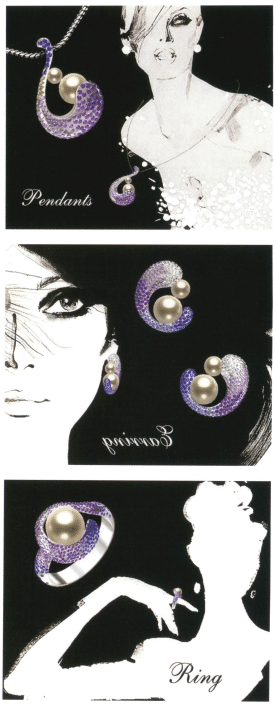
Modelování: Modelování: JewelCAD; následné zpracování: Photoshop. Při modelování je třeba věnovat pozornost plnosti tvaru a použít kombinaci různých barevných drahých kamenů, aby se dosáhlo sytého barevného efektu.
Modelování: Modelování: JewelCAD; následné zpracování: V průběhu modelování věnujte pozornost hladkosti vodicích lišt a spojení různých profilů řezů, aby byla práce s konstrukcí přirozená a pohodlná.